写真にジオタグを付ける5ステップ講座
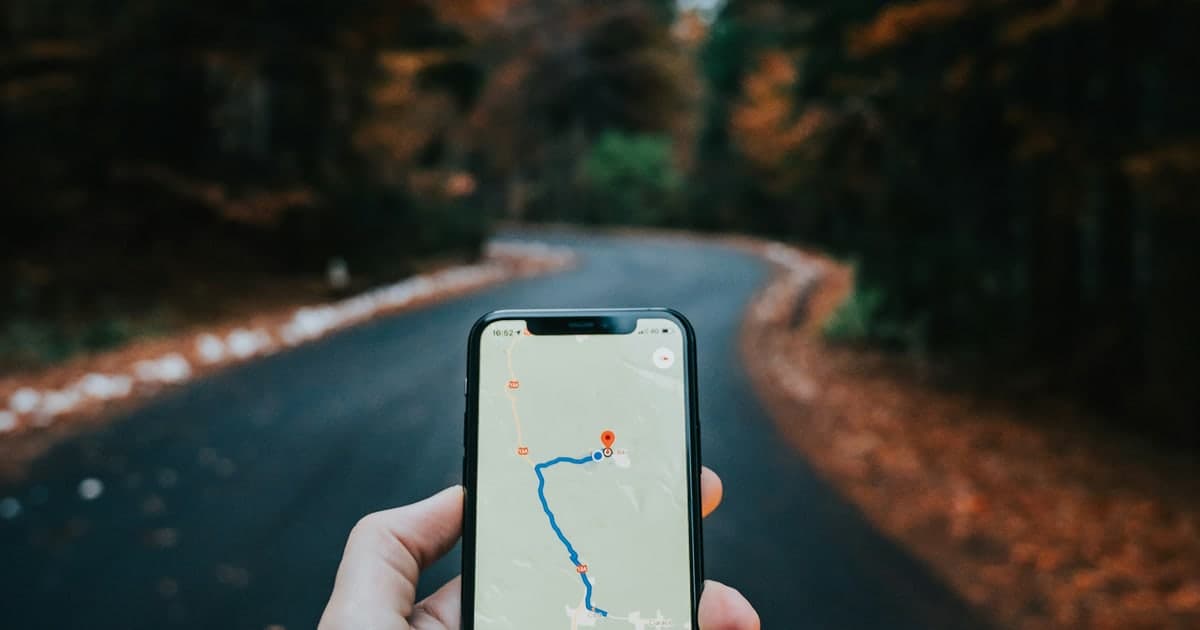
このGeotagImgチュートリアルでは、一枚の写真を読み込みから仕上がりまで通して扱います。地図上で設定した位置、記入した著作権と説明の各欄、そして自分で確認したうえでダウンロードしたファイルまでです。ブラウザ上で動くのでインストールするものはなく、どの欄が重要かを把握してしまえば作業全体は一分ほどで終わります。
ジオタグの解説記事はたいてい座標までを扱って終わります。座標は簡単なほうの半分です。その下にある項目こそが、あなたの写真が後から出所を示せるか、ライセンスできるか、見つけてもらえるかを決めます。ここではそちらも取り上げます。
五つのステップで進めるGeotagImgチュートリアル
- タグを付けたい写真を読み込みます。
- 場所を検索するか、ピンを正確な地点までドラッグします。
- 座標の表示が意図した場所と一致しているか確認します。
- 説明と著作権の欄を記入します。
- 仕上がったファイルをJPEGまたはWebPでダウンロードします。
準備が要るのはステップ一だけです。写真を放り込めば、何も変更しないうちからパネルが読み込み済みで準備が整ったものを示します。これは後で複数のファイルを同時に扱うときに効いてきます。そこから一度の操作で位置を設定して写真に書き込むことができます。
地図上で位置を設定する
位置パネルは検索ボックスに地名や住所を受け取り、ピンを落とします。入力例としては「Paris, Eiffel Tower」のような文字列が示されます。住所が表せる以上に地点を正確に把握しているなら、代わりにピンをドラッグしてください。屋上、荷さばき場、ゴルフコースの三番グリーン。基準になるのは住所ではなくピンです。
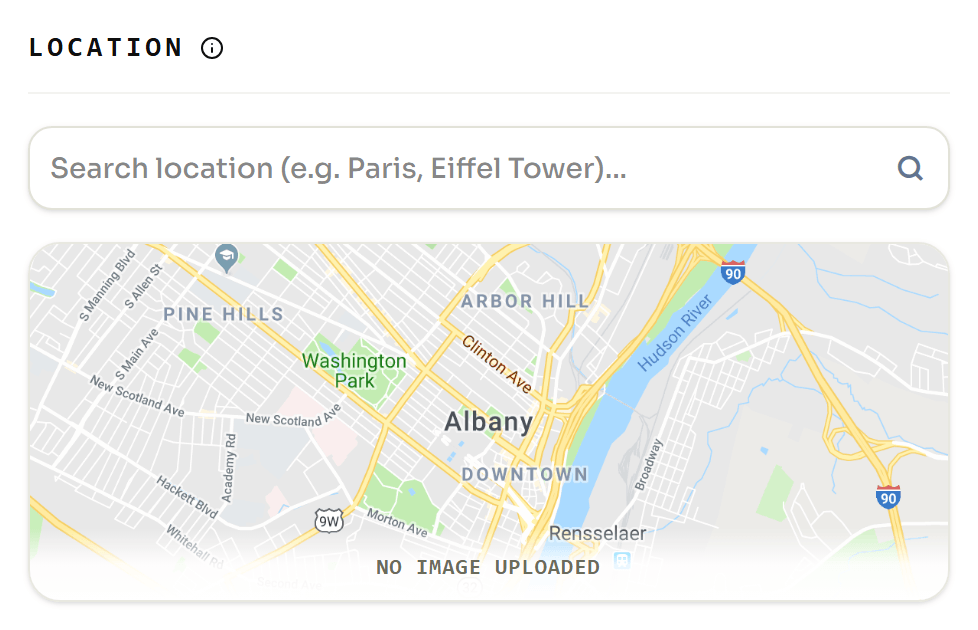
先に進む前に、地図の下の座標の行を読んでください。位置が平易な形で見られるのはこれが最後です。いったん書き込まれると数値は分解され、いくつもの別々の項目に収められます。そして一本隣の通りに落としたピンも、正しいピンとまったく同じくらいもっともらしく見えます。ここで確かめるのに二秒しかかかりませんが、それが品質管理のすべてです。
ほとんどのチュートリアルが飛ばす項目
座標の下には誰も教えてくれない項目が並びます。座標だけのツールではなくメタデータエディタを使う理由は、まさにそこにあります。
- 説明。 画像が何を写しているかを述べた平易な一文です。後から人間に読まれる可能性が最も高い項目で、入力例はキーワードを含めることを勧めています。検索エンジンではなく人に向けて書いてください。
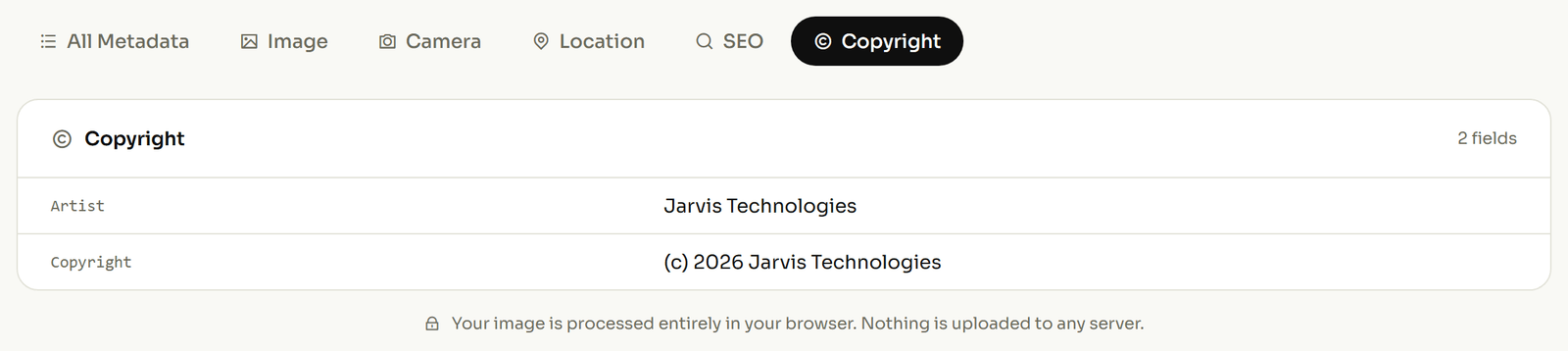
- 著作権。 年と権利者です。現在の年を自動で入れてくれるオプションがあるので、よくある失敗、つまり四年前のままの著作権表記で写真を公開してしまう事故は起きません。
- ライセンスURLと著作権ステータス。 ファイルを Copyrighted、Public Domain、Unknown のいずれかに設定し、ライセンス条件を指し示します。これが、クレジット付きで安心して再利用してもらえる画像と、ただ持って行かれるだけの画像との違いです。
同じ事業者や同じクライアント向けに繰り返しタグを付けるなら、これらをプリセットとして保存してください。著作権表記とライセンスは撮影ごとにほとんど変わらず、ファイルごとに打ち直すことこそがライブラリ全体で表記がばらつく原因になります。写真が持ちうる項目のより広い一覧については、一枚の画像で編集できるタグをご覧ください。
まとめて一括でタグを付ける
一枚は実演にすぎず、実際の仕事はまとまった枚数です。同じセッションにファイルを追加していくとパネルが読み込み中の枚数を数え続け、その後の一回の操作で、設定した位置とメタデータをすべてのファイルに一度に適用します。
これは多くの人が実際にしている作業に合った形です。ひとつの住所に属する午前中の現場写真、物件の掲載用素材、点検の一巡など。ピンは一度、著作権は一度、そしてすべてに適用。一括処理の上限や無料プランの範囲はプラン一覧のページに記載されています。
書き出し時にJPEGかWebPかを選ぶ
ダウンロードの段階ではJPEGとWebPが選べ、写真の行き先によって正解が決まります。どちらの形式もメタデータを保持します。WebPコンテナの仕様はEXIFメタデータ専用のチャンクを定義しているので、WebPファイルもJPEGと同じように位置情報をきちんと保持します。
制約は受け取る側にあります。Google Business Profileの写真ガイドラインはJPGまたはPNGのみを受け付け、サイズは10 KBから5 MBまでです。ですからビジネス情報に載せる写真は、WebPでどれだけ軽くなろうとJPEGで書き出します。WebPは自分のサイト向けで、そこでは軽いファイルが純粋な利点になり、拒否されることもありません。
実際に何が書き込まれたかを確認する
この点についてはエディタを、どのエディタであっても信用しないでください。ダウンロードしたファイルを開き、中身を見てください。仕上がった仕事と、仕上がったように見えただけの仕事を分ける唯一の工程です。
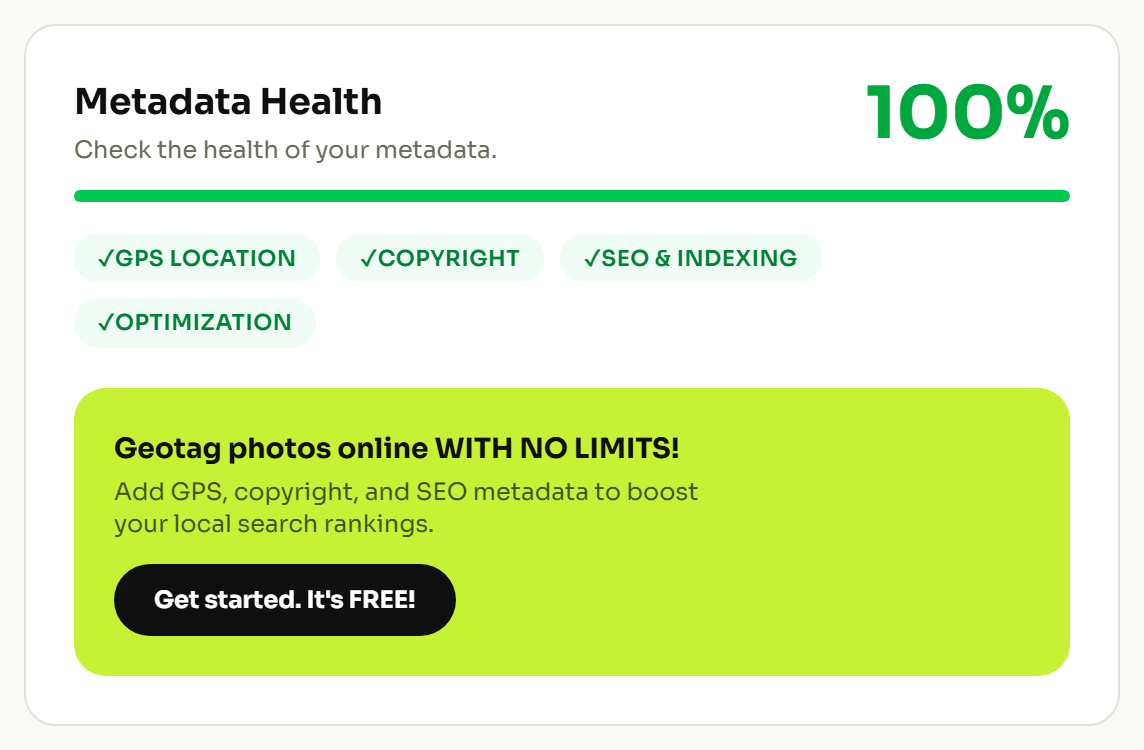
その表示で理解しておく価値があることが二つあります。座標はもう入力した十進数ではありません。40.7 は 40, 42, 0、つまり40度42分0秒として保存されます。そして -73.9 のマイナス記号は消えています。方角は GPSLongitudeRef に一文字で別に保存されるからです。この一文字の項目こそが、赤道のどちら側でグリニッジのどちら側にいたかを示す唯一の記録であり、その一覧はExifToolのGPSリファレンスにあります。
確認したいのは、方角の文字が隣に付いた緯度です。方角の文字が欠けていても数値は正しく見えたままで、それでもピンは違う場所に落ちます。四つの手順によるジオタグ解説がその理由を説明しています。任意のファイルを確かめるには、メタデータを読み返して位置情報のタブを開いてください。



