HEICでもできるiPhone写真のジオタグ設定方法

iPhoneで写真にジオタグを付ける方法は、何よりもファイル形式によって決まります。iPhoneは初期設定で写真をHEICとして保存しますが、当サイトのエディターが受け付けるのはJPEG、PNG、WebPなので、HEICファイルはアップロードされる前に拒否されます。これから撮る写真はカメラをMost Compatibleに切り替え、すでにある写真は共有する際にiOSに変換させてください。あとはそのJPEGを地図上に置けば、座標がファイル自体に書き込まれます。
iPhoneの写真が拒否される理由
iPhone 7以降は、初期設定で写真をJPEGではなくHEIF、つまり拡張子.heicの背後にある形式で保存します。容量の面では確かな改善ですが、多くの写真ツールがこれまで一度も開けなかったファイルでカメラロールが埋まっている理由でもあります。
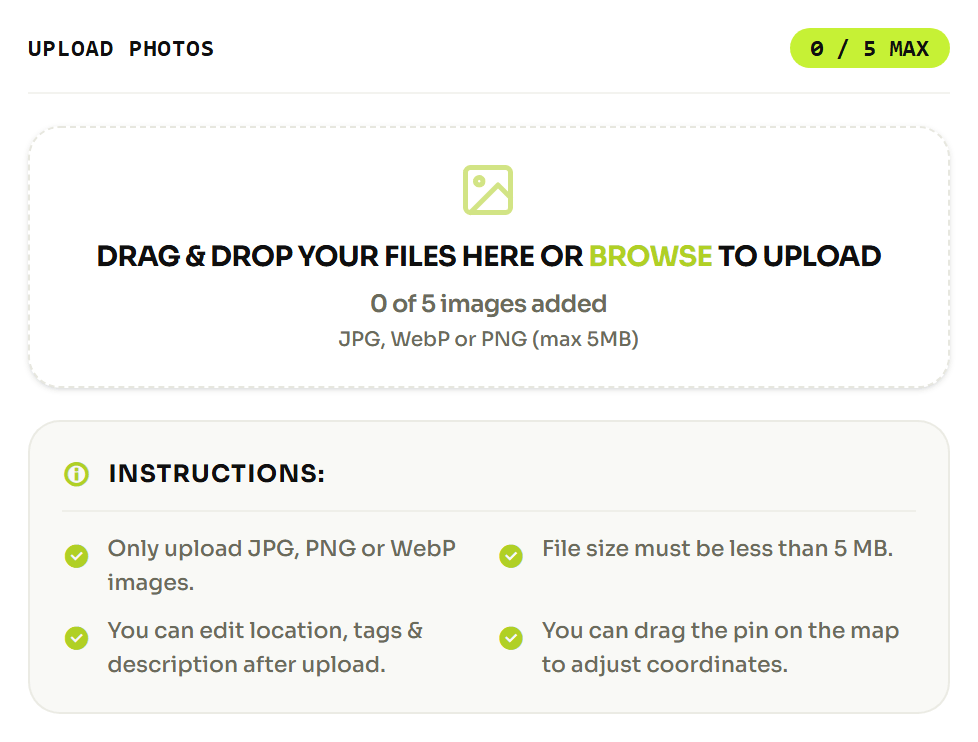
当サイトもその一つです。エディターが扱えるのはJPEG、PNG、WebPです。.heicファイルを渡すと「Unsupported file type. Please upload JPEG, PNG, WEBP images only.」と表示されます。実際にエディターへ届くものは、写真をどうやってそこまで持ってくるかによって変わります。転送経路によっては、途中で黙って変換されることがあるからです。時間を節約する習慣は、途中の誰かがやってくれることを期待せず、自分の意思でJPEGに変換しておくことです。
iPhoneからJPEGを取り出す
方法は二つあり、どちらが必要かはその写真がすでに存在するかどうかで決まります。
まだ撮っていない写真の場合。 Appleの手順は「Settingsを開き、Cameraをタップします。Formatsをタップし、Most Compatibleをタップします。」です。その後はAppleのHEIFとHEVCのページによれば、「新しい写真とビデオはすべてJPEGまたはH.264形式を使うようになります。」すでに端末にある写真については何も変わりません。あとで容量の節約を取り戻したくなったら、同じページはHigh Efficiencyを選ぶよう案内しています。
すでに端末にある写真の場合。 写真を自分宛てに送ってください。AirDrop、メッセージ、メールで共有したときに受信側の端末が新しい形式に対応していない場合、「メディアはJPEGやH.264など、より互換性の高い形式で自動的に共有されることがあります。」とAppleは説明しています。自分のアドレスにメールで送るのが最も手間の少ないやり方で、届くのはたいてい作業に使えるJPEGです。
ここで一つ落とし穴に注意してください。送信時の変換で手に入るのはコピーなので、HEICの元ファイルはタグの付かないままライブラリに残ります。実際に編集したのがどのファイルかを把握しておかないと、コピーにジオタグを付けて元ファイルを公開してしまいます。
撮影前に位置情報をオンにする
位置情報をオフにして撮った写真は、あとから端末側で座標を取り戻すことができません。カメラが記録していない以上、iOSの中の何かがあとから作り出すこともありません。古い写真のことでこのページに来た方でも、この設定を今のうちに直しておく価値があるのはそのためです。
経路はSettings、次にPrivacy & Security、次にLocation Services、次にCameraです。Appleの位置情報サービスのページには、アプリに設定できる四つの選択肢が挙げられています。Never、Ask Next Time Or When I Share、While Using the App、Alwaysの四つです。カメラにはWhile Using the Appが必要です。逆にしたい場合にAppleのプライバシー案内が選ぶよう勧めているのがNeverで、以前は写真にタグを付けていたカメラが何も言わずにやめてしまう、よくある原因でもあります。
すでに手元にある写真から位置情報を外す場合、Appleのプライバシーガイドは次の手順を示しています。写真を開き、Moreボタンをタップし、Adjust Locationをタップし、No Locationをタップします。
ブラウザでiPhoneの写真にジオタグを付ける方法
JPEGさえ手元にあれば、残りは一分ほどで終わります。何もインストールせずにGPSタグをJPEGに書き込むことができます。
- 上の二つの方法のどちらかで、写真を書き出すかJPEGに変換します。
- エディターを開き、JPEGをアップロードパネルにドロップします。
- 場所を名前で検索するか、地図上のピンをドラッグします。
- 地図の下に出る座標の組を読み、目的の場所かどうか確認します。
- 説明文やキーワードもファイルに入れたい場合は、それらを記入します。
- 編集後の写真をダウンロードし、これ以降はそのコピーを使います。
名前で検索するほうがドラッグより速いのが普通で、その差は聞こえるより大きな意味を持ちます。縮小した地図の上で目分量で落としたピンは、意図した場所から数本先の通りに着地することがあり、その後の工程でそれを拾ってくれるものは何もありません。
座標が本当にファイルに入ったか確認する
写真アプリで開き直すのは確認になりません。それが読んでいるのはApple自身のライブラリで、ファイルに入っていない位置情報を表示することがあります。代わりにファイルそのものを読んでください。
実際に保存されているのは次のとおりです。EXIFは40.7447のような符号付きの小数を持ちません。数値を度、分、秒に分解し、それを正の値として保持します。半球はGPSLatitudeRefという一文字だけの別タグに入り、そこにNかSが入ります。もう一方の軸ではGPSLongitudeRefがEかWを保持します。つまり緯度40.7447は、40度44分40.92秒と、文字Nという形になります。
この分割こそ、ジオタグが明らかに間違ったものになる最も多い原因です。度を書いても文字を落とせば、その写真は鏡写しの半球を主張します。ニューヨークの写真が南大西洋に現れるのはこれが理由です。両方がそろっている必要があります。
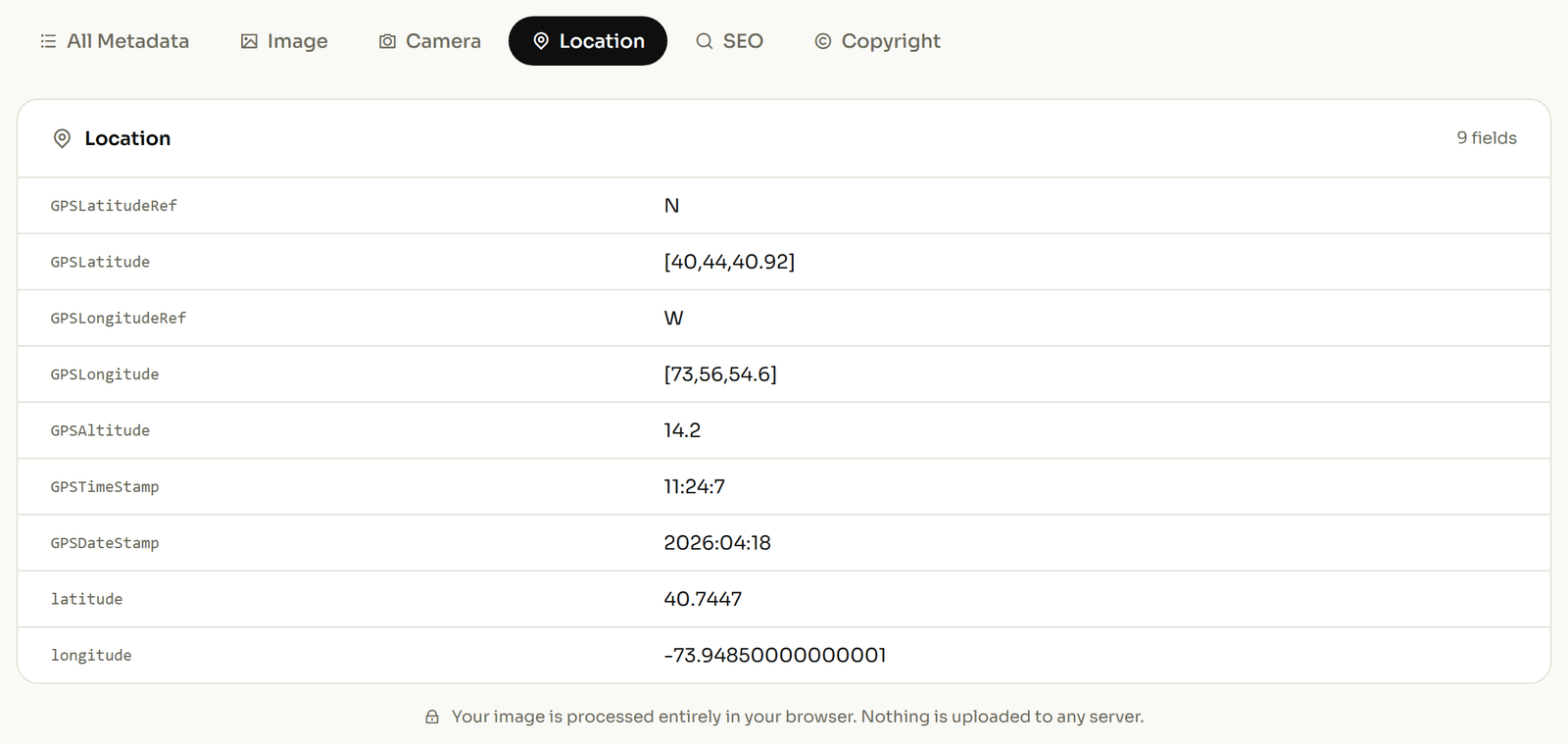
ご自身の写真を確かめるには、ファイルから位置情報のブロックを読み戻して、この四つの項目を探してください。GPSの欄が空なら、端末に何が表示されていようと、その位置情報は写真の中にありません。
Apple製品に限らない一般的な内容としては四つの手順で説明した記事があり、タグそのものが初めてならジオタグとは何かもご覧ください。反対側の話として、Androidの設定は名前が違います。どのメーカーが作った端末かによって変わります。