Foto's online geotaggen: tutorial in vijf stappen
Deze GeotagImg-tutorial brengt één foto van geladen naar klaar: een locatie op een kaart, ingevulde copyright- en beschrijvingsvelden, en een gedownload bestand dat u hebt gecontroleerd. Het draait in de browser, dus er valt niets te installeren, en de hele klus duurt ongeveer een minuut zodra u weet welke vakjes ertoe doen.
De meeste geotag-handleidingen behandelen de coördinaten en houden daar op. De coördinaten zijn de makkelijke helft. De velden eronder bepalen of uw foto later kan worden toegeschreven, gelicentieerd of teruggevonden, en die komen hier ook aan bod.
Een GeotagImg-tutorial in vijf stappen
- Laad de foto die u wilt taggen.
- Zoek de plaats op, of sleep de speld naar de exacte plek.
- Controleer of de coördinatenregel overeenkomt met de locatie die u bedoelde.
- Vul de velden voor beschrijving en copyright in.
- Download het voltooide bestand als JPEG of WebP.
Stap één is de enige voorbereiding. Sleep een foto erin en het paneel bevestigt wat geladen en klaar is voordat u iets wijzigt, wat later van belang is als u aan meer dan één bestand tegelijk werkt. Vanaf daar kunt u in één keer de locatie instellen en in de foto schrijven.
De locatie op de kaart zetten
Het locatiepaneel neemt een plaatsnaam of een adres aan in het zoekveld en zet dan een speld neer. De voorbeeldtekst stelt zoiets voor als "Paris, Eiffel Tower". Kent u de plek nauwkeuriger dan een adres kan beschrijven, sleep dan de speld zelf. Een dak, een laadperron, de derde green van een golfbaan: de speld is doorslaggevend, niet het adres.
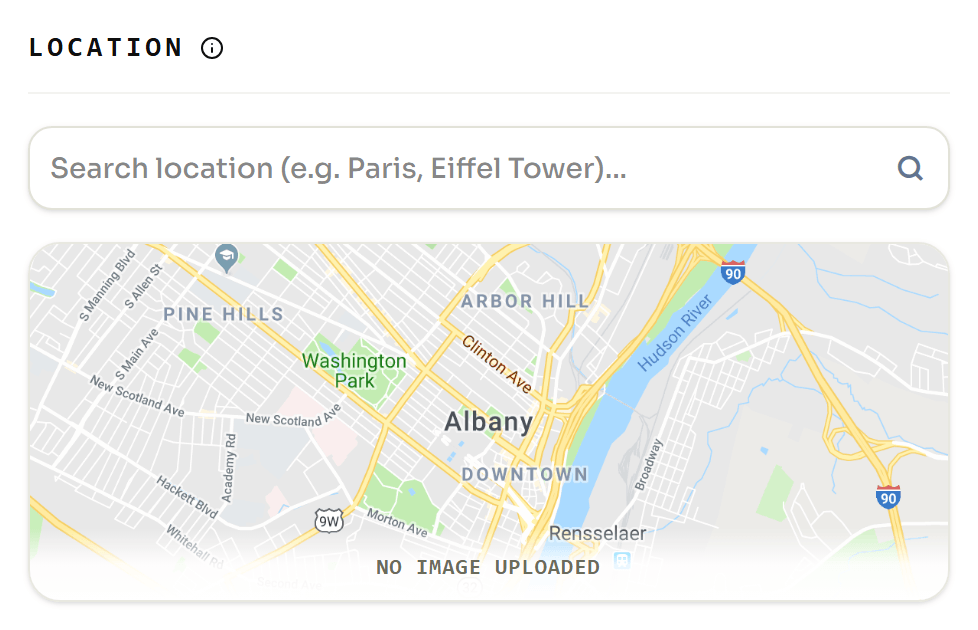
Lees de coördinatenregel onder de kaart voordat u verdergaat. Het is het laatste leesbare beeld van de locatie dat u krijgt: eenmaal weggeschreven worden de getallen opgesplitst en in meerdere aparte velden opgeslagen, en een speld die één straat verderop staat ziet er precies zo overtuigend uit als een juiste. Hier controleren kost twee seconden en is de volledige kwaliteitscontrole.
De velden die de meeste tutorials overslaan
Onder de coördinaten zitten de velden die niemand uitlegt, en zij zijn de reden om überhaupt een metadata-editor te gebruiken in plaats van een tool die alleen coördinaten zet.
- Beschrijving. Een gewone zin over wat de afbeelding laat zien. Dit is het veld dat later het meest waarschijnlijk door een mens wordt gelezen, en de voorbeeldtekst stelt voor er een zoekwoord in op te nemen. Schrijf het voor een mens, niet voor een zoekmachine.
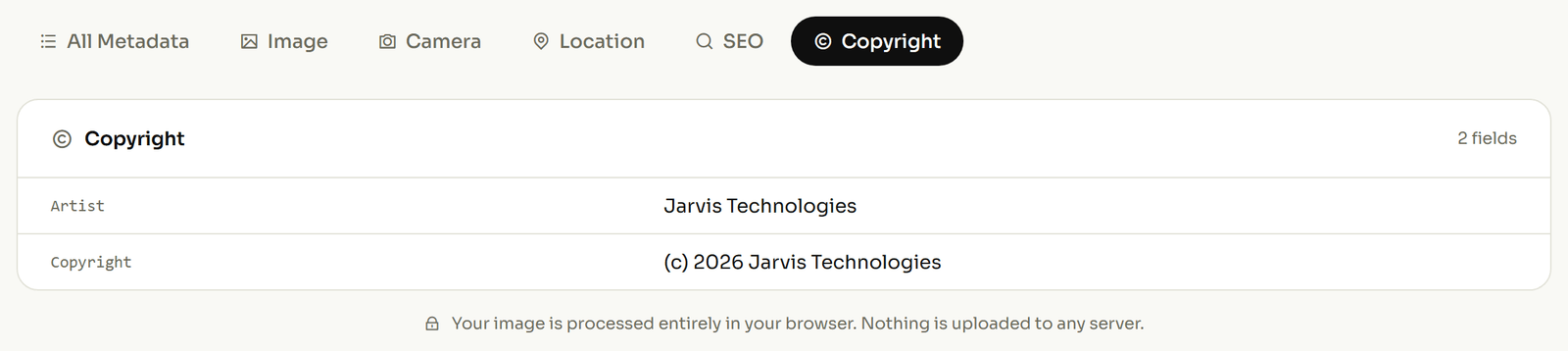
- Copyright. Het jaar en de rechthebbende. Er is een automatische optie die het huidige jaar voor u invult, zodat de gebruikelijke misser, een foto gepubliceerd met een vier jaar oude copyrightregel, niet per ongeluk gebeurt.
- Licentie-URL en copyrightstatus. Markeer het bestand als Copyrighted, Public Domain of Unknown, en verwijs naar de licentievoorwaarden. Dat is het verschil tussen een afbeelding die iemand veilig met naamsvermelding kan hergebruiken en een die men gewoon meeneemt.
Tagt u herhaaldelijk foto's voor hetzelfde bedrijf of dezelfde klant, sla deze gegevens dan op als preset. De copyrightregel en de licentie veranderen zelden tussen shoots, en ze per bestand opnieuw intypen is precies hoe ze door een hele bibliotheek heen inconsistent raken. Voor de bredere reeks velden die een afbeelding kan dragen, zie de tags die u in één afbeelding kunt bewerken.
Een reeks in één keer taggen
Eén foto is de demonstratie; een reeks is het echte werk. Voeg meer bestanden toe aan dezelfde sessie en het paneel houdt bij wat er geladen is, waarna één handeling de locatie en de ingestelde metadata op alle bestanden tegelijk toepast.
Dat is de juiste vorm voor het werk dat de meeste mensen daadwerkelijk doen: de bouwfoto's van één ochtend die allemaal bij één adres horen, een woningadvertentie, een inspectieronde. Speld één keer zetten, copyright één keer invullen, op alles toepassen. De reekslimieten en wat het gratis pakket dekt staan op de pagina met abonnementen.
JPEG of WebP kiezen bij het exporteren
De downloadstap biedt JPEG en WebP, en er is een juist antwoord afhankelijk van waar de foto heen gaat. Beide formaten dragen de metadata: de WebP-containerspecificatie definieert een eigen blok voor EXIF-metadata, dus een WebP-bestand houdt zijn locatie net zo netjes vast als een JPEG.
De beperking zit aan de ontvangende kant. De fotorichtlijnen van Google Business Profile accepteren alleen JPG of PNG, tussen 10 KB en 5 MB. Een foto die naar een bedrijfsvermelding gaat vertrekt dus als JPEG, wat WebP ook zou besparen, en WebP is voor uw eigen site, waar het kleinere bestand pure winst is en niets het weigert.
Controleren wat er werkelijk is weggeschreven
Vertrouw hierin niet op de editor, op geen enkele editor. Open het gedownloade bestand en kijk wat erin staat. Het is de enige stap die een afgerond werkstuk onderscheidt van een dat er af uitzag.
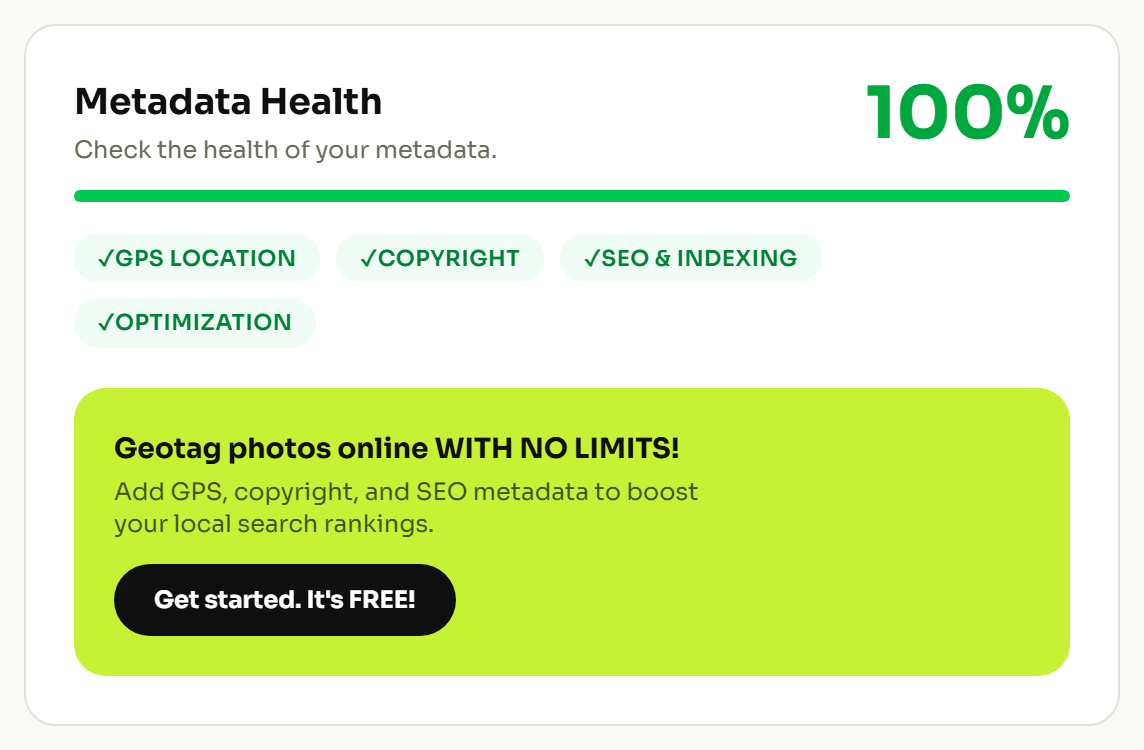
Twee dingen zijn het begrijpen waard in die uitlezing. De coördinaten zijn niet langer het decimale getal dat u intypte: 40.7 wordt opgeslagen als 40, 42, 0, oftewel 40 graden, 42 minuten, 0 seconden. En het minteken van -73.9 is weg, omdat de richting apart wordt bewaard als één letter in GPSLongitudeRef. Die velden van één letter zijn de enige vastlegging van aan welke kant van de evenaar en aan welke kant van Greenwich u zat, en de volledige lijst staat in de ExifTool GPS-referentie.
Wat u wilt zien is een breedtegraad met de richtingsletter ernaast. Ontbreken de richtingsletters, dan zien de getallen er nog steeds correct uit en belandt de speld toch op de verkeerde plek. De geotag-handleiding in vier stappen legt uit waarom dat gebeurt. Om een willekeurig bestand te controleren, leest u de metadata terug en opent u het locatietabblad.



