Foto's geotaggen op iPhone, ondanks HEIC

Hoe je een foto op de iPhone geotagt, hangt meer van het bestandsformaat af dan van wat dan ook. iPhones slaan foto's standaard op als HEIC, en onze editor accepteert JPEG, PNG en WebP, dus een HEIC-bestand wordt geweigerd voordat het geüpload is. Zet de camera op Most Compatible voor nieuwe opnamen, of laat iOS een oudere foto onderweg naar buiten omzetten door hem te delen. Zet de JPEG daarna op een kaart en de coördinaten worden in het bestand zelf geschreven.
Waarom je iPhone-foto geweigerd wordt
Een iPhone 7 of nieuwer slaat foto's standaard op in HEIF, het formaat achter de extensie .heic, en dus niet als JPEG. Dat scheelt echt opslagruimte, en het is ook de reden dat je filmrol vol staat met bestanden die veel fotogereedschap nooit heeft kunnen openen.
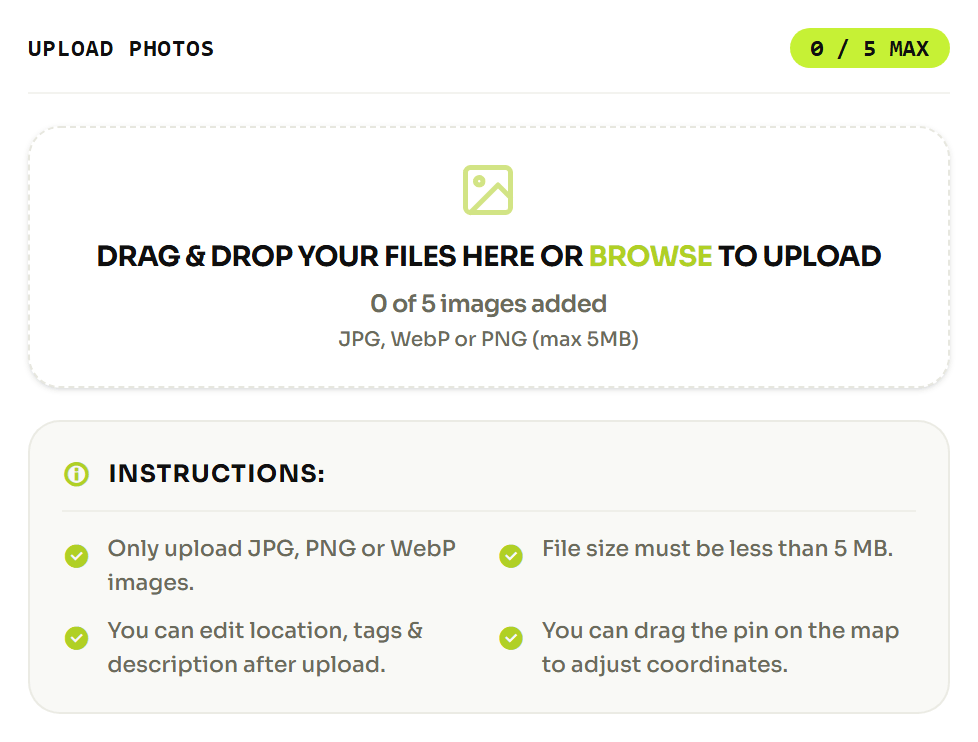
Het onze hoort daarbij. De editor accepteert JPEG, PNG en WebP. Geef hem een .heic-bestand en je krijgt "Unsupported file type. Please upload JPEG, PNG, WEBP images only." Wat er werkelijk bij de editor aankomt, hangt af van hoe je de foto daarheen brengt, want sommige overdrachtsroutes zetten onderweg stilletjes om. De gewoonte die tijd bespaart, is bewust naar JPEG omzetten in plaats van hopen dat iets in de keten het voor je doet.
Een JPEG uit je iPhone krijgen
Er zijn twee routes, en welke je nodig hebt hangt ervan af of de foto al bestaat.
Voor foto's die je nog niet gemaakt hebt. Apple schrijft voor: "Open Settings en tik op Camera. Tik op Formats en tik daarna op Most Compatible." Daarna geldt volgens de HEIF- en HEVC-pagina van Apple: "Alle nieuwe foto's en video's gebruiken nu het JPEG- of H.264-formaat." Aan de foto's die al op de telefoon staan verandert het niets. Wil je de opslagbesparing later terug, dan zegt dezelfde pagina dat je High Efficiency moet kiezen.
Voor foto's die al op de telefoon staan. Stuur de foto naar jezelf. Apple merkt op dat bij delen via AirDrop, Berichten of e-mail, als het ontvangende apparaat de nieuwere formaten niet ondersteunt, "het materiaal mogelijk automatisch wordt gedeeld in een beter compatibel formaat, zoals JPEG of H.264." Een foto naar je eigen adres mailen is hiervan de minst omslachtige variant, en wat er binnenkomt is meestal een JPEG waarmee je kunt werken.
Let hier op één valkuil. Omzetten bij het versturen levert je een kopie op, dus het HEIC-origineel blijft ongetagd in je bibliotheek staan. Houd bij welk bestand je werkelijk bewerkt hebt, anders geotag je de kopie en publiceer je het origineel.
Zet locatie aan voordat je fotografeert
Bij een foto die met locatie uit is gemaakt, zijn de coördinaten later niet meer uit de telefoon te halen. De camera heeft ze niet vastgelegd, en niets in iOS verzint ze achteraf. Daarom is het de moeite waard deze instelling nu te herstellen, ook als je hier kwam voor oude foto's.
Het pad is Settings, dan Privacy & Security, dan Location Services, dan Camera. De pagina van Apple over locatievoorzieningen noemt de vier keuzes die een app kan hebben: Never, Ask Next Time Or When I Share, While Using the App en Always. De camera heeft While Using the App nodig. Never is de instelling die Apple in zijn eigen privacyadvies aanraadt als je juist het tegenovergestelde wilt, en het is een veelvoorkomende reden dat een camera die vroeger foto's tagde daar stilletjes mee gestopt is.
Om een locatie van een foto te halen die je al hebt, geeft Apple in zijn privacygids deze volgorde: open de foto, tik op de knop More, tik op Adjust Location en tik dan op No Location.
Een iPhone-foto geotaggen in je browser
Zodra je een JPEG in handen hebt, kost de rest ongeveer een minuut. Je kunt de GPS-tags in de JPEG schrijven zonder iets te installeren.
- Exporteer of converteer de foto naar JPEG via een van de twee routes hierboven.
- Open de editor en sleep de JPEG op het uploadpaneel.
- Zoek de plek op naam, of versleep de speld op de kaart.
- Lees het coördinatenpaar onder de kaart en bevestig dat het de juiste plek is.
- Vul een beschrijving en trefwoorden in als je die ook in het bestand wilt.
- Download de bewerkte foto en gebruik vanaf nu die kopie.
Zoeken op naam gaat meestal sneller dan slepen, en het telt zwaarder dan het klinkt: een speld die je op het oog op een ver uitgezoomde kaart neerzet, kan een paar straten van de bedoelde plek liggen, en verderop in het proces vangt niets dat voor je op.
Controleer of de coördinaten echt in het bestand terecht zijn gekomen
De foto opnieuw openen in de Foto's-app is geen controle. Dat leest Apples eigen bibliotheek, en die kan een locatie tonen die het bestand niet bevat. Lees in plaats daarvan het bestand.
Dit is wat er werkelijk wordt opgeslagen. EXIF bewaart geen decimaal getal met teken zoals 40.7447. Het splitst het getal in graden, minuten en seconden, en bewaart dat als positieve waarde. Het halfrond zit in een aparte tag van één letter die GPSLatitudeRef heet en N of S bevat, terwijl GPSLongitudeRef voor de andere as E of W bevat. Een breedtegraad van 40.7447 wordt dus 40 graden, 44 minuten, 40.92 seconden, plus de letter N.
Die splitsing is de meest voorkomende manier waarop een geotag ronduit fout afloopt. Schrijf je de graden maar raak je de letter kwijt, dan claimt de foto het spiegelbeeldige halfrond, en zo belandt een foto uit New York in de zuidelijke Atlantische Oceaan. Beide helften moeten aanwezig zijn.
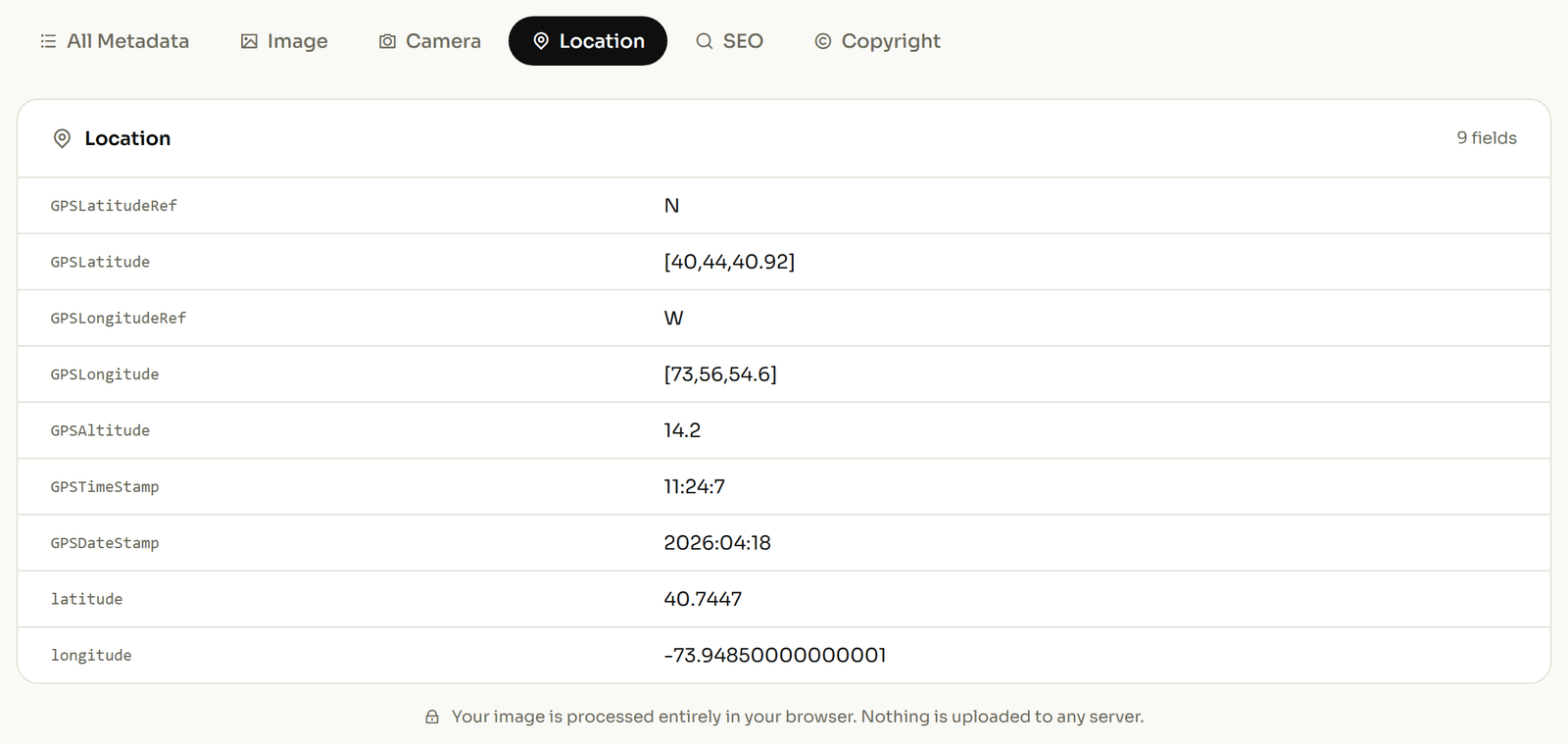
Om je eigen foto te bevestigen, lees je het locatieblok terug uit het bestand en zoek je die vier regels. Is het GPS-gedeelte leeg, dan zit de locatie niet in de foto, wat je telefoon je ook laat zien.
Voor de versie die niet specifiek over Apple-hardware gaat, is er de algemene versie in vier stappen, en wat een geotag eigenlijk is als de tags zelf nieuw voor je zijn. Aan de andere kant van het hek heten de Android-instellingen anders, afhankelijk van wie de telefoon gemaakt heeft.