Fotoğraflara çevrimiçi konum ekleme: beş adım
Bu GeotagImg eğitimi bir fotoğrafı yüklenmiş hâlinden bitmiş hâline taşır: harita üzerinde belirlenmiş bir konum, doldurulmuş telif ve açıklama alanları ve kontrol ettiğiniz, indirilmiş bir dosya. Tarayıcıda çalışır, yani kurulacak bir şey yoktur ve hangi kutuların önemli olduğunu bir kez öğrendiğinizde işin tamamı yaklaşık bir dakika sürer.
Coğrafi etiketleme anlatımlarının çoğu koordinatları ele alıp orada durur. Koordinatlar işin kolay yarısıdır. Onların altındaki alanlar ise fotoğrafınızın ilerideki künyesini, lisanslanabilirliğini ve bulunabilirliğini belirler; burada onlar da anlatılıyor.
Beş adımda bir GeotagImg eğitimi
- Etiketlemek istediğiniz fotoğrafı yükleyin.
- Yeri arayın ya da iğneyi tam noktaya sürükleyin.
- Koordinat satırının kastettiğiniz konumla eşleştiğini kontrol edin.
- Açıklama ve telif alanlarını doldurun.
- Bitmiş dosyayı JPEG ya da WebP olarak indirin.
Birinci adım tek hazırlıktır. Bir fotoğrafı sürükleyip bırakın; panel, siz hiçbir şeyi değiştirmeden önce neyin yüklenip hazır olduğunu doğrular ve bu, aynı anda birden çok dosyayla çalışırken sonradan işinize yarar. Oradan tek geçişte konumu belirleyip fotoğrafın içine yazabilirsiniz.
Konumu harita üzerinde belirlemek
Konum paneli arama kutusuna bir yer adı ya da adres alır, ardından bir iğne bırakır. Örnek metin "Paris, Eiffel Tower" gibi bir şey önerir. Noktayı herhangi bir adresin tarif edebileceğinden daha kesin biliyorsanız, bunun yerine iğneyi sürükleyin. Bir çatı, bir yükleme rampası, bir golf sahasının üçüncü green'i: yetkili olan adres değil, iğnedir.
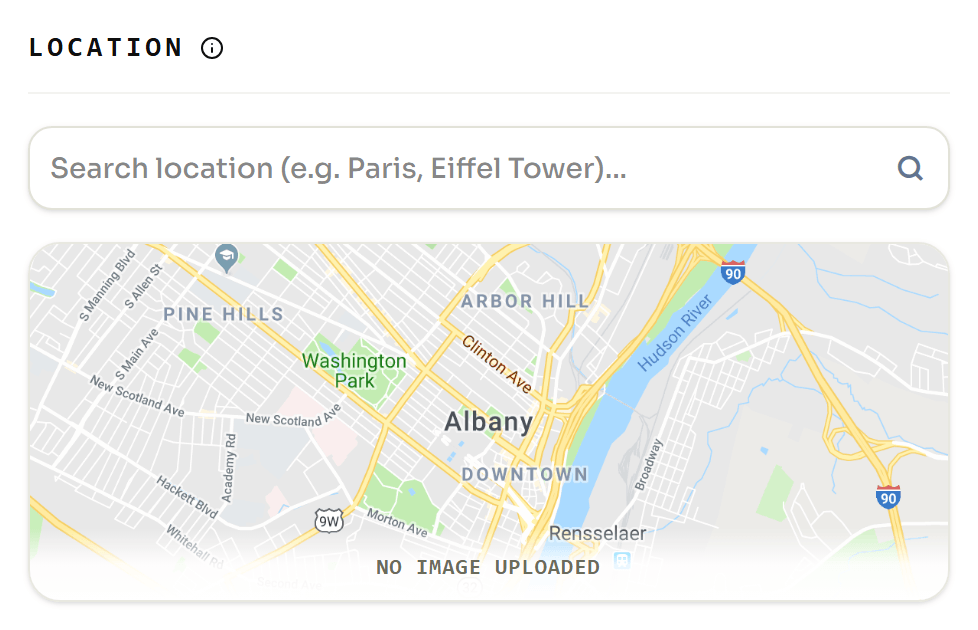
Daha ileri gitmeden önce haritanın altındaki koordinat satırını okuyun. Konumun sade dille göreceğiniz son hâli budur: bir kez yazıldığında sayılar bölünür ve birkaç ayrı alana kaydedilir, bir sokak öteye bırakılmış bir iğne de doğru olanı kadar ikna edici görünür. Burada kontrol etmek iki saniye sürer ve kalite denetiminin tamamı budur.
Çoğu eğitimin atladığı alanlar
Koordinatların altında kimsenin öğretmediği alanlar durur ve yalnızca koordinat koyan bir araç yerine bir meta veri düzenleyicisiyle uğraşmanın asıl sebebi onlardır.
- Açıklama. Görüntünün neyi gösterdiğine dair sade bir cümle. İleride bir insan tarafından okunma olasılığı en yüksek alan budur ve örnek metin bir anahtar kelime eklemeyi önerir. Onu bir arama motoru için değil, bir insan için yazın.
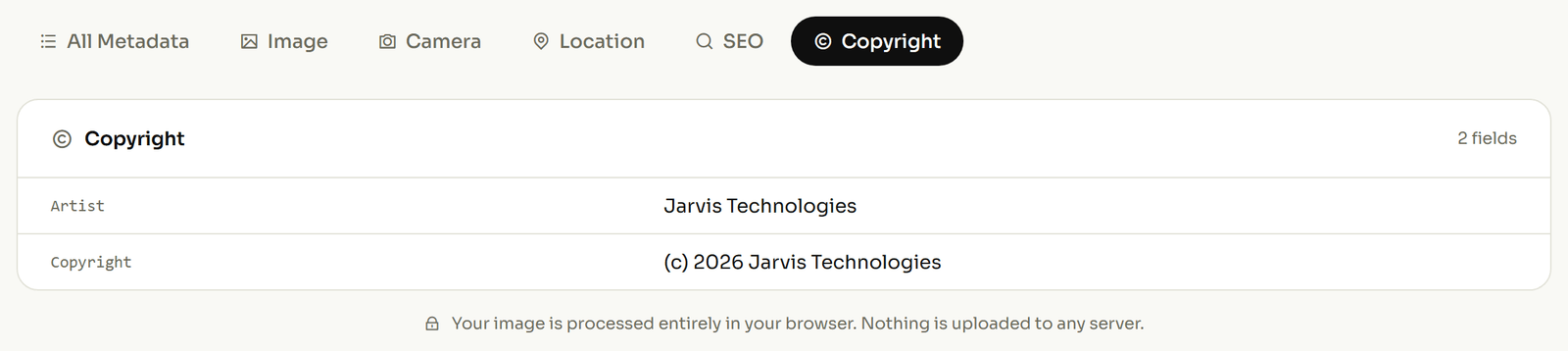
- Telif. Yıl ve hak sahibi. İçinde bulunulan yılı sizin yerinize dolduran bir otomatik seçenek var, böylece her zamanki hata, yani dört yıl geride kalmış bir telif satırıyla yayımlanan bir fotoğraf, kazara olmaz.
- Lisans URL'si ve telif durumu. Dosyayı Copyrighted, Public Domain ya da Unknown olarak işaretleyin ve lisans koşullarını gösterin. Birinin künye vererek güvenle yeniden kullanabileceği bir görselle, karşısındakinin öylece alıp gideceği bir görsel arasındaki fark budur.
Aynı işletme ya da aynı müşteri için tekrar tekrar fotoğraf etiketliyorsanız bunları bir ön ayar olarak kaydedin. Telif satırı ve lisans çekimden çekime nadiren değişir; her dosyada yeniden yazmak ise bir arşivin genelinde tutarsızlaşmalarının tam olarak yoludur. Bir resmin taşıyabileceği alanların daha geniş kümesi için bir resimde düzenleyebileceğiniz etiketlere bakın.
Bir partiyi tek geçişte etiketlemek
Tek fotoğraf gösterimdir; asıl iş bir partidir. Aynı oturuma daha fazla dosya ekleyin, panel neyin yüklü olduğunun sayısını tutar; sonra tek bir işlem belirlediğiniz konumu ve meta veriyi bütün dosyalara aynı anda uygular.
Bu, insanların gerçekten yaptığı işin doğru biçimidir: hepsi tek bir adrese ait bir sabahlık şantiye fotoğrafları, bir emlak ilanı, bir denetim turu. İğneyi bir kez koyun, telifi bir kez doldurun, hepsine uygulayın. Parti sınırları ve ücretsiz planın kapsamı planlar sayfasında listelenmiştir.
Çıkışta JPEG mi WebP mi seçmeli
İndirme adımı JPEG ve WebP sunar ve fotoğrafın nereye gideceğine göre doğru bir yanıt vardır. Her iki biçim de meta veriyi taşır: WebP kapsayıcı belirtimi EXIF meta verisi için ayrı bir bölüm tanımlar, yani bir WebP dosyası konumunu bir JPEG kadar düzgün tutar.
Kısıt alıcı tarafındadır. Google Business Profile'ın fotoğraf kuralları yalnızca JPG veya PNG kabul eder, 10 KB ile 5 MB arasında. Dolayısıyla bir işletme kaydına gidecek fotoğraf, WebP ne kadar kazandırırsa kazandırsın JPEG olarak çıkar; WebP ise küçük dosyanın açık bir kazanç olduğu ve hiçbir yerin reddetmediği kendi siteniz içindir.
Gerçekte neyin yazıldığını kontrol etmek
Bu konuda editöre, hiçbir editöre güvenmeyin. İndirdiğiniz dosyayı açın ve içinde ne olduğuna bakın. Bitmiş bir işi, bitmiş görünen bir işten ayıran tek adım budur.
Bu ekranda anlamaya değer iki şey var. Koordinatlar artık yazdığınız ondalık değer değildir: 40.7, yani 40 derece, 42 dakika, 0 saniye anlamına gelecek şekilde 40, 42, 0 olarak kaydedilir. Ve -73.9 içindeki eksi işareti kaybolmuştur, çünkü yön ayrı olarak GPSLongitudeRef içinde tek harf hâlinde saklanır. Ekvatorun ve Greenwich'in hangi tarafında olduğunuzun tek kaydı bu tek harflik alanlardır ve tam listeleri ExifTool GPS referansında bulunur.
Görmek istediğiniz şey, yanında yön harfi bulunan bir enlemdir. Yön harfleri eksikse sayılar yine doğru görünecek, iğne yine yanlış yere düşecektir. Dört adımlı coğrafi etiketleme rehberi bunun neden olduğunu açıklıyor. Herhangi bir dosyayı denetlemek için meta verisini geri okuyun ve konum sekmesini açın.



