iPhone Fotoğrafına HEIC'e Rağmen Konum Ekleme

iPhone'da bir fotoğrafı geotag etmek her şeyden çok dosya biçimine bağlıdır. iPhone fotoğrafları varsayılan olarak HEIC kaydeder, bizim düzenleyicimiz ise JPEG, PNG ve WebP kabul eder, dolayısıyla bir HEIC dosyası daha yüklenmeden reddedilir. Yeni çekimler için kamerayı Most Compatible seçeneğine alın ya da eski bir fotoğrafı paylaşırken iOS'un dönüştürmesine izin verin. Sonra JPEG'i haritaya yerleştirin, koordinatlar doğrudan dosyanın içine yazılsın.
iPhone fotoğrafınız neden reddediliyor
iPhone 7 ve sonrası fotoğrafları varsayılan olarak JPEG yerine, .heic uzantısının arkasındaki biçim olan HEIF ile kaydeder. Depolama açısından gerçek bir iyileşme sağlar, ama aynı zamanda galerinizin pek çok fotoğraf aracının hiçbir zaman açamadığı dosyalarla dolu olmasının da sebebidir.
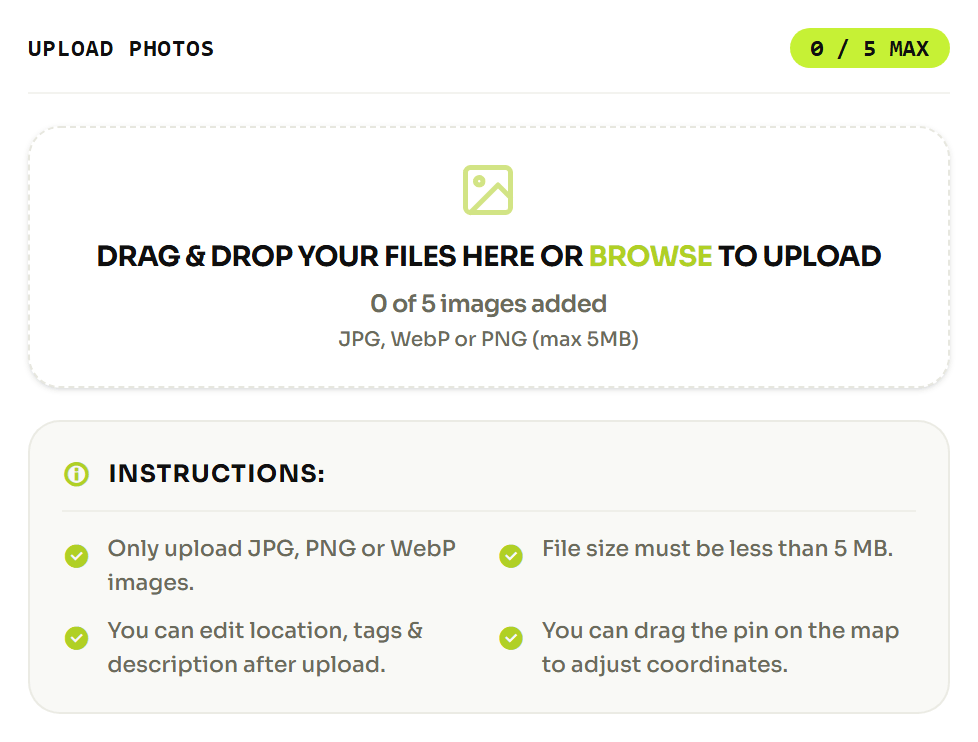
Bizimki de onlardan biri. Düzenleyici JPEG, PNG ve WebP alır. Ona bir .heic dosyası verirseniz "Unsupported file type. Please upload JPEG, PNG, WEBP images only." uyarısını alırsınız. Düzenleyiciye gerçekte neyin ulaştığı, fotoğrafı oraya nasıl taşıdığınıza bağlıdır, çünkü bazı aktarım yolları yol boyunca sessizce dönüştürme yapar. Zaman kazandıran alışkanlık, zincirdeki bir şeyin bunu sizin yerinize yapmasını ummak yerine bilerek JPEG'e dönüştürmektir.
iPhone'unuzdan JPEG çıkarmak
İki yol var ve hangisine ihtiyacınız olduğu fotoğrafın çekilmiş olup olmamasına bağlı.
Henüz çekmediğiniz fotoğraflar için. Apple'ın yönergesi şöyle: "Settings uygulamasını açın, sonra Camera seçeneğine dokunun. Formats seçeneğine, ardından Most Compatible seçeneğine dokunun." Bundan sonra, Apple'ın HEIF ve HEVC sayfasına göre, "tüm yeni fotoğraflar ve videolar artık JPEG veya H.264 biçimini kullanacak." Bu, telefonda zaten bulunan fotoğraflarla ilgili hiçbir şeyi değiştirmez. Depolama tasarrufunu ileride geri istersiniz diye, aynı sayfa High Efficiency seçeneğini seçmeniz gerektiğini söylüyor.
Telefonda zaten bulunan fotoğraflar için. Fotoğrafı kendinize gönderin. Apple, AirDrop, Mesajlar veya e-posta ile paylaştığınızda karşı cihaz yeni biçimleri desteklemiyorsa "içeriğin JPEG veya H.264 gibi daha uyumlu bir biçimde otomatik olarak paylaşılabileceğini" belirtiyor. Fotoğrafı kendi adresinize e-postayla göndermek bunun en az uğraştıran hali, ve gelen şey genellikle üzerinde çalışabileceğiniz bir JPEG oluyor.
Burada bir tuzağa dikkat edin. Çıkışta dönüştürme size bir kopya verir, yani HEIC aslı kitaplığınızda etiketsiz kalır. Hangi dosyayı gerçekten düzenlediğinizi takip edin, yoksa kopyayı geotag edip aslını yayımlarsınız.
Çekimden önce konumu açın
Konum kapalıyken çekilen bir fotoğrafın koordinatları sonradan telefondan geri alınamaz. Kamera onları kaydetmemiştir ve iOS'ta hiçbir şey onları sonradan uydurmaz. Eski fotoğraflar için buraya gelmiş olsanız bile bu ayarı şimdi düzeltmeye değmesinin sebebi budur.
Yol şöyle: Settings, sonra Privacy & Security, sonra Location Services, sonra Camera. Apple'ın konum servisleri sayfası bir uygulamanın sahip olabileceği dört seçeneği sıralıyor: Never, Ask Next Time Or When I Share, While Using the App ve Always. Kameranın While Using the App seçeneğine ihtiyacı var. Never, tam tersini istiyorsanız Apple'ın kendi gizlilik rehberinin seçmenizi söylediği ayardır ve eskiden fotoğraf etiketleyen bir kameranın sessizce bunu bırakmasının yaygın bir sebebidir.
Elinizde hâlihazırda bulunan bir fotoğraftan konumu çıkarmak için Apple'ın gizlilik rehberi şu sırayı veriyor: fotoğrafı açın, More düğmesine dokunun, Adjust Location seçeneğine dokunun, sonra No Location seçeneğine dokunun.
Tarayıcınızda bir iPhone fotoğrafını nasıl geotag edersiniz
Elinizde bir JPEG olduktan sonra gerisi bir dakika kadar sürer. Hiçbir şey kurmadan GPS etiketlerini JPEG'in içine yazabilirsiniz.
- Yukarıdaki iki yoldan biriyle fotoğrafı dışa aktarın ya da JPEG'e dönüştürün.
- Düzenleyiciyi açın ve JPEG'i yükleme paneline bırakın.
- Yeri adıyla arayın ya da haritadaki iğneyi sürükleyin.
- Haritanın altındaki koordinat çiftini okuyun ve doğru nokta olduğunu doğrulayın.
- Bunların da dosyada olmasını istiyorsanız bir açıklama ve anahtar kelimeler girin.
- Düzenlenmiş fotoğrafı indirin ve bundan sonra o kopyayı kullanın.
Adıyla aramak genellikle sürüklemekten daha hızlıdır ve kulağa geldiğinden daha önemlidir: çok uzaklaştırılmış bir haritada göz kararı bırakılan bir iğne, kastettiğiniz yerden birkaç sokak ötede durabilir ve süreçte bunu sizin için yakalayacak hiçbir aşama yoktur.
Koordinatların gerçekten dosyaya işlendiğini doğrulayın
Fotoğrafı Fotoğraflar uygulamasında yeniden açmak bir doğrulama değildir. Orası Apple'ın kendi kitaplığını okur ve dosyanın içermediği bir konumu gösterebilir. Bunun yerine dosyayı okuyun.
Gerçekte saklanan şey şu. EXIF, 40.7447 gibi işaretli bir ondalık sayı tutmaz. Sayıyı derece, dakika ve saniyeye böler ve bunu pozitif bir değer olarak saklar. Yarımküre bilgisi, N ya da S tutan GPSLatitudeRef adlı tek harflik ayrı bir etikette durur; diğer eksen içinse GPSLongitudeRef E ya da W tutar. Yani 40.7447 enlemi, 40 derece, 44 dakika, 40.92 saniye artı N harfi olur.
Bu ayrışma, bir geotag'in apaçık yanlış çıkmasının en yaygın yoludur. Dereceleri yazıp harfi kaybederseniz fotoğraf ayna görüntüsü yarımküreyi iddia eder; New York'ta çekilen bir fotoğrafın Güney Atlantik'te görünmesi böyle olur. İki yarının da bulunması gerekir.
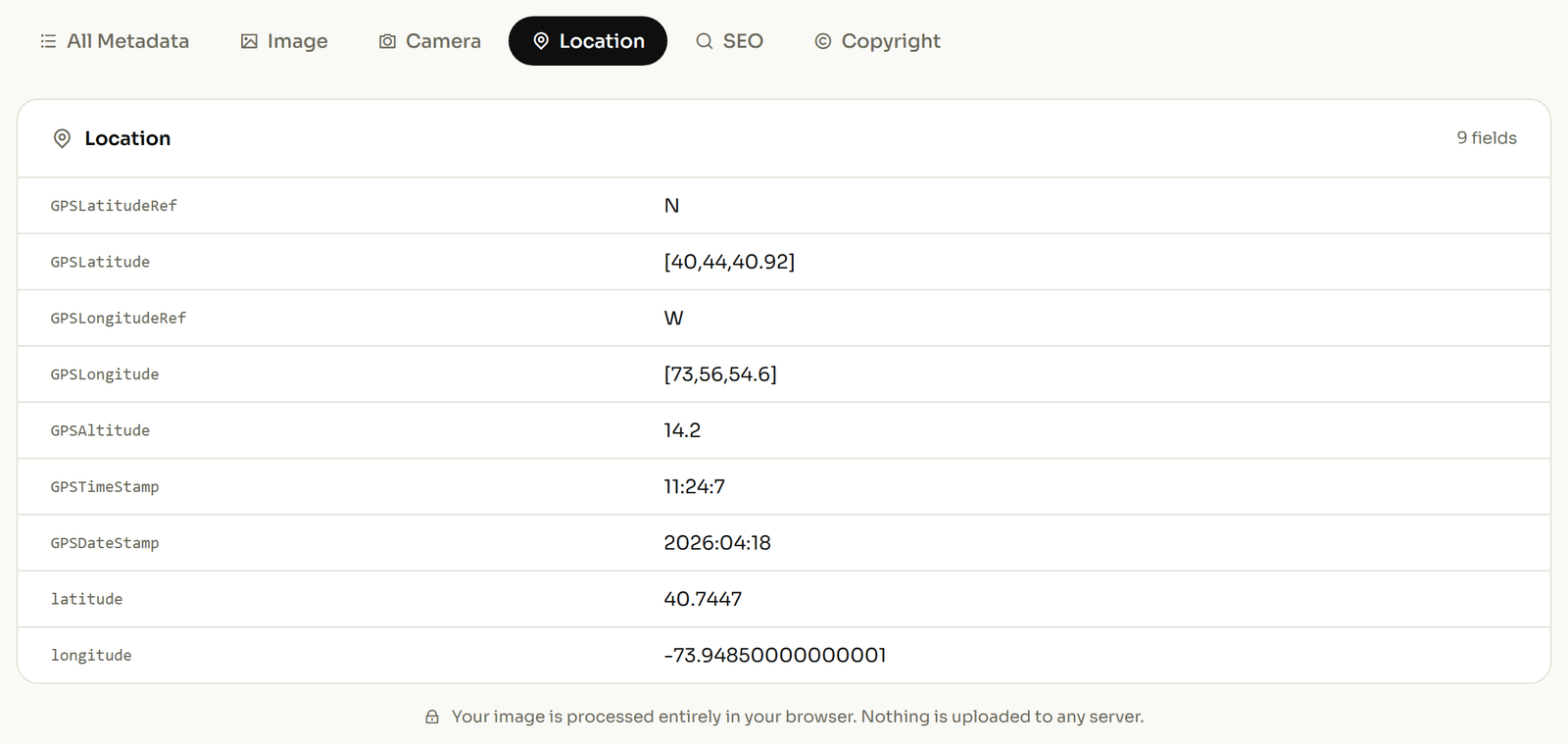
Kendi fotoğrafınızı doğrulamak için konum bloğunu dosyadan geri okuyun ve bu dört satırı arayın. GPS bölümü boşsa, telefonunuz ne gösterirse göstersin konum fotoğrafın içinde değildir.
Apple donanımına özgü olmayan sürüm için dört adımlık genel anlatım var, etiketlerin kendisi size yeniyse geotag aslında nedir yazısı da öyle. Çitin öbür tarafında ise Android ayarlarının adları farklıdır, telefonu kimin ürettiğine göre değişir.