Геотеги для фото онлайн: инструкция из пяти шагов
Это руководство по GeotagImg проводит одну фотографию путь от загрузки до готового результата: местоположение, заданное на карте, заполненные поля описания и копирайта и скачанный файл, который вы проверили. Всё работает в браузере, поэтому ничего устанавливать не нужно, а вся задача занимает около минуты, как только вы понимаете, какие поля важны.
Большинство инструкций по геометкам разбирают координаты и на этом останавливаются. Координаты представляют собой лёгкую половину дела. Поля под ними решают, можно ли будет указать авторство вашей фотографии, лицензировать её и найти позже, и здесь они тоже разобраны.
Руководство по GeotagImg в пяти шагах
- Загрузите фотографию, которую хотите отметить.
- Найдите место в поиске или перетащите метку точно в нужную точку.
- Проверьте, что строка координат совпадает с тем местом, которое вы имели в виду.
- Заполните поля описания и копирайта.
- Скачайте готовый файл в формате JPEG или WebP.
Первый шаг остаётся единственной подготовкой. Перетащите фотографию, и панель подтвердит, что загружено и готово, ещё до того как вы что-то измените. Это пригодится позже, когда вы работаете сразу с несколькими файлами. Оттуда вы можете за один проход задать местоположение и записать его в фотографию.
Как задать местоположение на карте
Панель местоположения принимает в поисковой строке название места или адрес, а затем ставит метку. Подсказка предлагает что-то вроде "Paris, Eiffel Tower". Если вы знаете точку точнее, чем её описывает любой адрес, лучше перетащите метку вручную. Крыша, погрузочная зона, третий грин на поле для гольфа: главным остаётся метка, а не адрес.
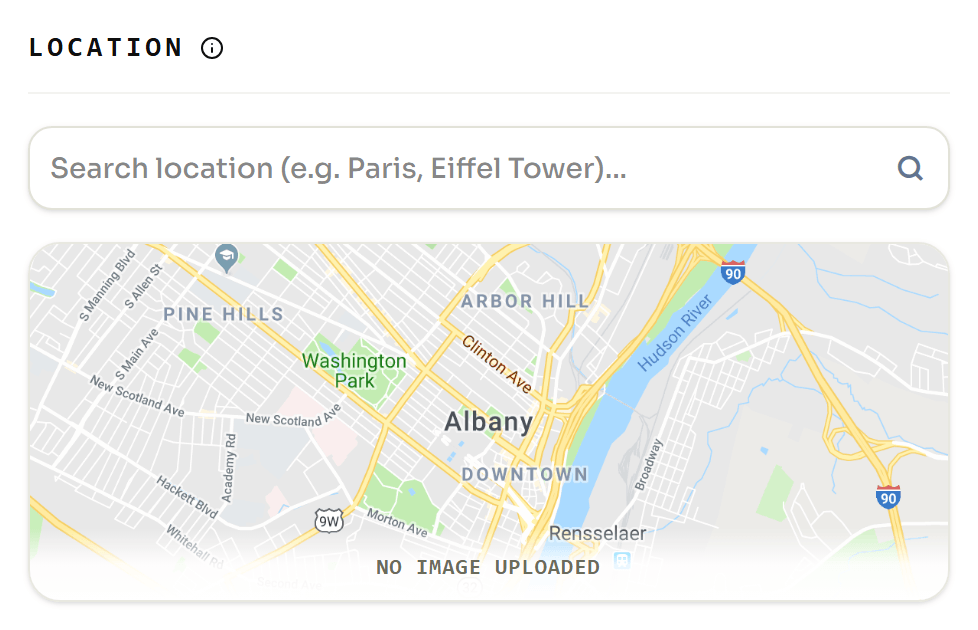
Прочитайте строку координат под картой, прежде чем двигаться дальше. Это последний раз, когда вы видите местоположение простым текстом: после записи числа разбиваются и раскладываются по нескольким отдельным полям, а метка, поставленная на улицу дальше, выглядит ровно так же убедительно, как правильная. Проверка здесь стоит двух секунд и составляет весь этап контроля качества.
Поля, которые пропускает большинство руководств
Под координатами лежат поля, которым никто не учит, и именно ради них стоит брать редактор метаданных, а не инструмент, умеющий только координаты.
- Описание. Простое предложение о том, что изображено. Именно это поле вероятнее всего прочитает человек, а подсказка советует включить в него ключевое слово. Пишите для человека, а не для поисковой машины.
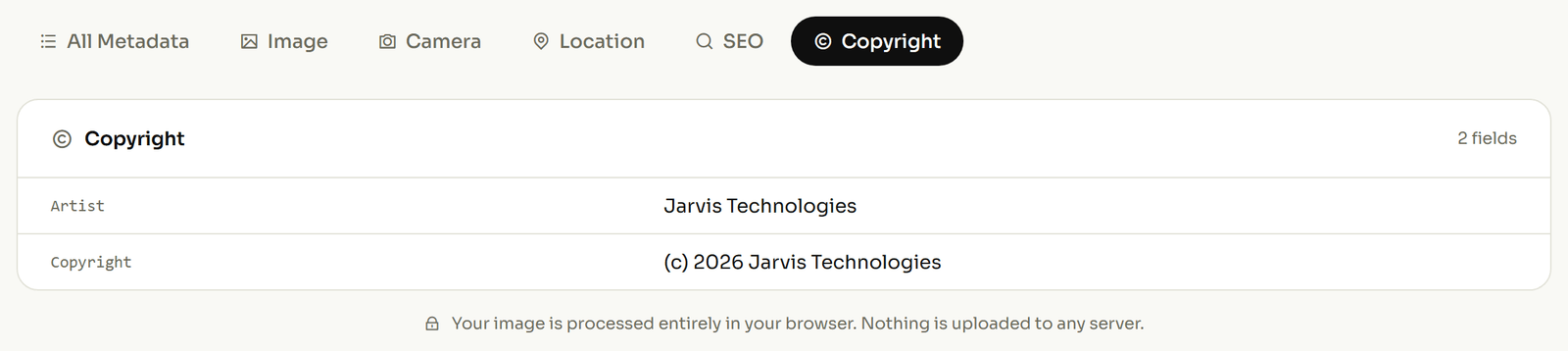
- Копирайт. Год и правообладатель. Есть автоматический вариант, подставляющий текущий год, так что обычная промашка, когда фотография выходит со строкой копирайта четырёхлетней давности, случайно не произойдёт.
- URL лицензии и статус авторских прав. Отметьте файл как Copyrighted, Public Domain или Unknown и укажите ссылку на условия лицензии. В этом и состоит разница между снимком, который можно спокойно переиспользовать с указанием автора, и снимком, который просто заберут.
Если вы раз за разом размечаете фотографии для одного и того же бизнеса или клиента, сохраните эти значения как пресет. Строка копирайта и лицензия между съёмками меняются редко, а перепечатывание их для каждого файла как раз и приводит к разнобою по всей библиотеке. О более широком наборе полей, которые может нести снимок, читайте в материале теги, которые вы можете отредактировать в одном снимке.
Разметка целой партии за один проход
Одна фотография служит демонстрацией; настоящая работа начинается с партии. Добавьте в ту же сессию больше файлов, и панель будет вести счёт загруженному, а затем одно действие применит местоположение и заданные метаданные сразу ко всем файлам.
Это правильная форма для той работы, которой люди занимаются на самом деле: утренняя съёмка объекта, где все кадры относятся к одному адресу, объявление о продаже недвижимости, обход с осмотром. Поставьте метку один раз, заполните копирайт один раз, примените ко всем. Ограничения партий и объём бесплатного тарифа перечислены на странице тарифов.
Выбор между JPEG и WebP на выходе
На шаге скачивания предлагаются JPEG и WebP, и правильный ответ зависит от того, куда пойдёт фотография. Оба формата несут метаданные: спецификация контейнера WebP определяет отдельный блок для метаданных EXIF, так что файл WebP хранит своё местоположение не хуже, чем JPEG.
Ограничение возникает на принимающей стороне. Требования Google Business Profile к фотографиям допускают только JPG или PNG, размером от 10 КБ до 5 МБ. Поэтому снимок, предназначенный для карточки компании, уходит в JPEG независимо от того, сколько сэкономил бы WebP, а WebP остаётся для вашего собственного сайта, где меньший файл даёт чистый выигрыш и никто его не отвергает.
Проверка того, что действительно записалось
Не доверяйте здесь редактору, никакому редактору. Откройте скачанный файл и посмотрите, что в нём есть. Это единственный шаг, который отличает завершённую работу от той, что лишь выглядела завершённой.
В этом выводе стоит понять две вещи. Координаты уже не то десятичное число, которое вы набрали: 40.7 хранится как 40, 42, 0, то есть 40 градусов, 42 минуты, 0 секунд. А минус из -73.9 пропал, потому что направление хранится отдельно, одной буквой в GPSLongitudeRef. Эти однобуквенные поля остаются единственной записью о том, по какую сторону экватора и по какую сторону Гринвича вы находились, а полный их список приведён в справочнике GPS в ExifTool.
Вы хотите увидеть широту с буквой направления рядом. Если буквы направления отсутствуют, числа всё равно будут выглядеть правильными, а метка всё равно окажется не там. Пошаговое руководство по геометкам из четырёх шагов объясняет, почему так происходит. Чтобы проверить любой файл, прочитайте его метаданные и откройте вкладку местоположения.



