Как геотегировать фото на iPhone, снятое в HEIC

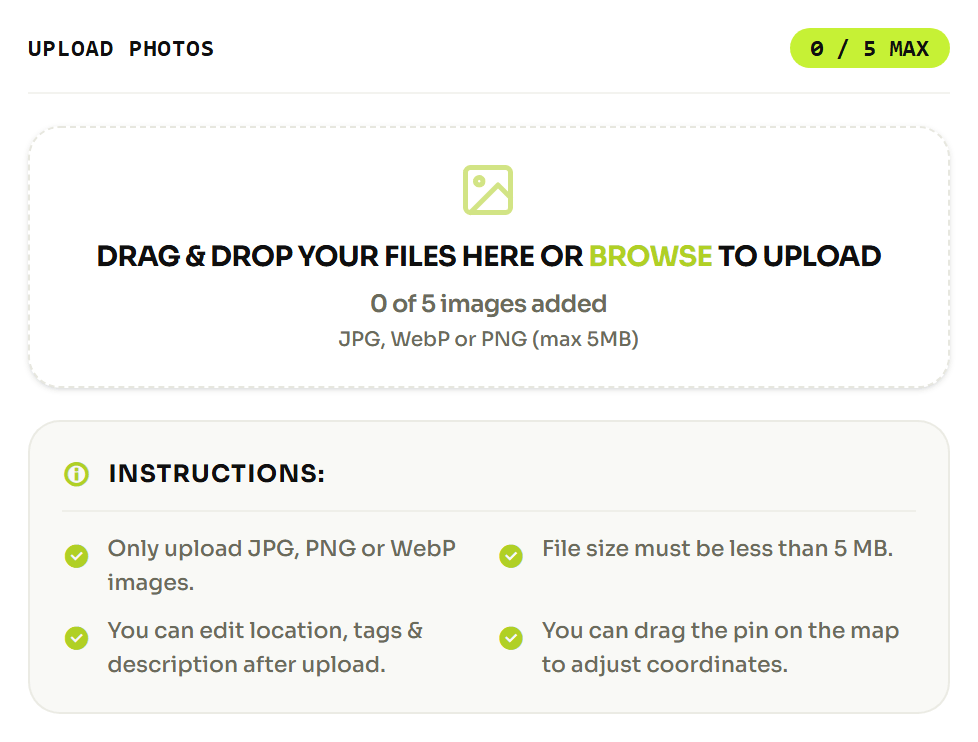
То, как поставить геометку на фотографию на iPhone, зависит прежде всего от формата файла. iPhone по умолчанию сохраняет снимки в HEIC, а наш редактор принимает JPEG, PNG и WebP, поэтому файл HEIC отклоняется ещё до загрузки. Для новых снимков переключите камеру на Most Compatible, а старую фотографию позвольте системе iOS преобразовать при отправке. Затем поставьте JPEG на карту, и координаты запишутся прямо в сам файл.
Почему фотографию с iPhone не принимают
iPhone 7 и более поздние модели по умолчанию сохраняют снимки в HEIF, то есть в формате, который стоит за расширением .heic, а не в JPEG. Это действительно экономит место, и по этой же причине ваша фотоплёнка забита файлами, которые многие фоторедакторы никогда не умели открывать.
Наш относится к их числу. Редактор принимает JPEG, PNG и WebP. Дайте ему файл .heic, и вы получите "Unsupported file type. Please upload JPEG, PNG, WEBP images only." Что именно доходит до редактора, зависит от того, каким путём вы туда переносите фотографию: некоторые способы передачи молча выполняют преобразование по дороге. Привычка, которая экономит время, состоит в том, чтобы переводить в JPEG осознанно, а не надеяться, что это сделает за вас какое-то звено цепочки.
Как получить JPEG с вашего iPhone
Есть два пути, и выбор зависит от того, существует ли уже эта фотография.
Для снимков, которые вы ещё не сделали. Указание Apple звучит так: "Откройте Settings, затем коснитесь Camera. Коснитесь Formats, затем коснитесь Most Compatible." После этого, согласно странице Apple о HEIF и HEVC, "все новые фото и видео будут использовать формат JPEG или H.264." На снимки, которые уже лежат в телефоне, это никак не влияет. Если позже вы захотите вернуть экономию места, та же страница советует выбрать High Efficiency.
Для снимков, которые уже есть в телефоне. Отправьте фотографию самому себе. Apple отмечает, что при передаче через AirDrop, Сообщения или почту, если принимающее устройство не поддерживает новые форматы, "материалы могут автоматически передаваться в более совместимом формате, например JPEG или H.264." Отправить фотографию на собственный адрес по электронной почте проще всего, и приходит обычно JPEG, с которым уже можно работать.
Здесь есть одна ловушка. Преобразование при отправке даёт вам копию, поэтому оригинал HEIC остаётся в библиотеке без геометки. Следите за тем, какой именно файл вы отредактировали, иначе вы поставите метку на копию, а опубликуете оригинал.
Включите геолокацию до съёмки
Для снимка, сделанного с выключенной геолокацией, координаты потом уже не восстановить из телефона. Камера их не записала, и ничто в iOS не придумает их задним числом. Именно поэтому эту настройку стоит исправить прямо сейчас, даже если вы пришли сюда из-за старых фотографий.
Путь такой: Settings, затем Privacy & Security, затем Location Services, затем Camera. Страница Apple о службах геолокации перечисляет четыре варианта, доступных приложению: Never, Ask Next Time Or When I Share, While Using the App и Always. Камере нужен вариант While Using the App. Never выбирают тогда, когда нужно обратное, и об этом же говорит собственное руководство Apple по приватности; это частая причина того, почему камера, раньше отмечавшая снимки, тихо перестала это делать.
Чтобы убрать геоданные с уже имеющейся фотографии, руководство Apple по приватности даёт такую последовательность: откройте фотографию, коснитесь кнопки More, коснитесь Adjust Location, затем коснитесь No Location.
Как поставить геометку на фотографию с iPhone прямо в браузере
Когда JPEG уже у вас на руках, остальное занимает около минуты. Вы можете записать теги GPS внутрь JPEG, ничего не устанавливая.
- Экспортируйте или преобразуйте фотографию в JPEG одним из двух способов выше.
- Откройте редактор и перетащите JPEG на панель загрузки.
- Найдите место по названию или перетащите маркер по карте.
- Прочитайте пару координат под картой и убедитесь, что это нужная точка.
- Заполните описание и ключевые слова, если хотите видеть их в файле тоже.
- Скачайте отредактированную фотографию и дальше пользуйтесь этой копией.
Поиск по названию обычно быстрее перетаскивания, и значит он больше, чем кажется: маркер, поставленный на глаз на сильно отдалённой карте, может оказаться в паре кварталов от нужного места, и дальше в процессе никто за вас эту ошибку не заметит.
Проверьте, что координаты действительно попали в файл
Повторное открытие фотографии в приложении Фото проверкой не является. Оно читает библиотеку самой Apple, а та может показывать место, которого в файле нет. Читайте вместо этого сам файл.
Вот что на самом деле хранится. EXIF не держит знаковое десятичное число вроде 40.7447. Он разбивает число на градусы, минуты и секунды и хранит их как положительную величину. Полушарие живёт в отдельном однобуквенном теге GPSLatitudeRef, в котором стоит N или S, а GPSLongitudeRef хранит E или W для другой оси. Поэтому широта 40.7447 превращается в 40 градусов, 44 минуты, 40.92 секунды плюс буква N.
Именно это разделение чаще всего и делает геометку откровенно неверной. Запишите градусы, но потеряйте букву, и фотография заявит зеркальное полушарие: так снимок из Нью-Йорка оказывается в южной Атлантике. Нужны обе половины.
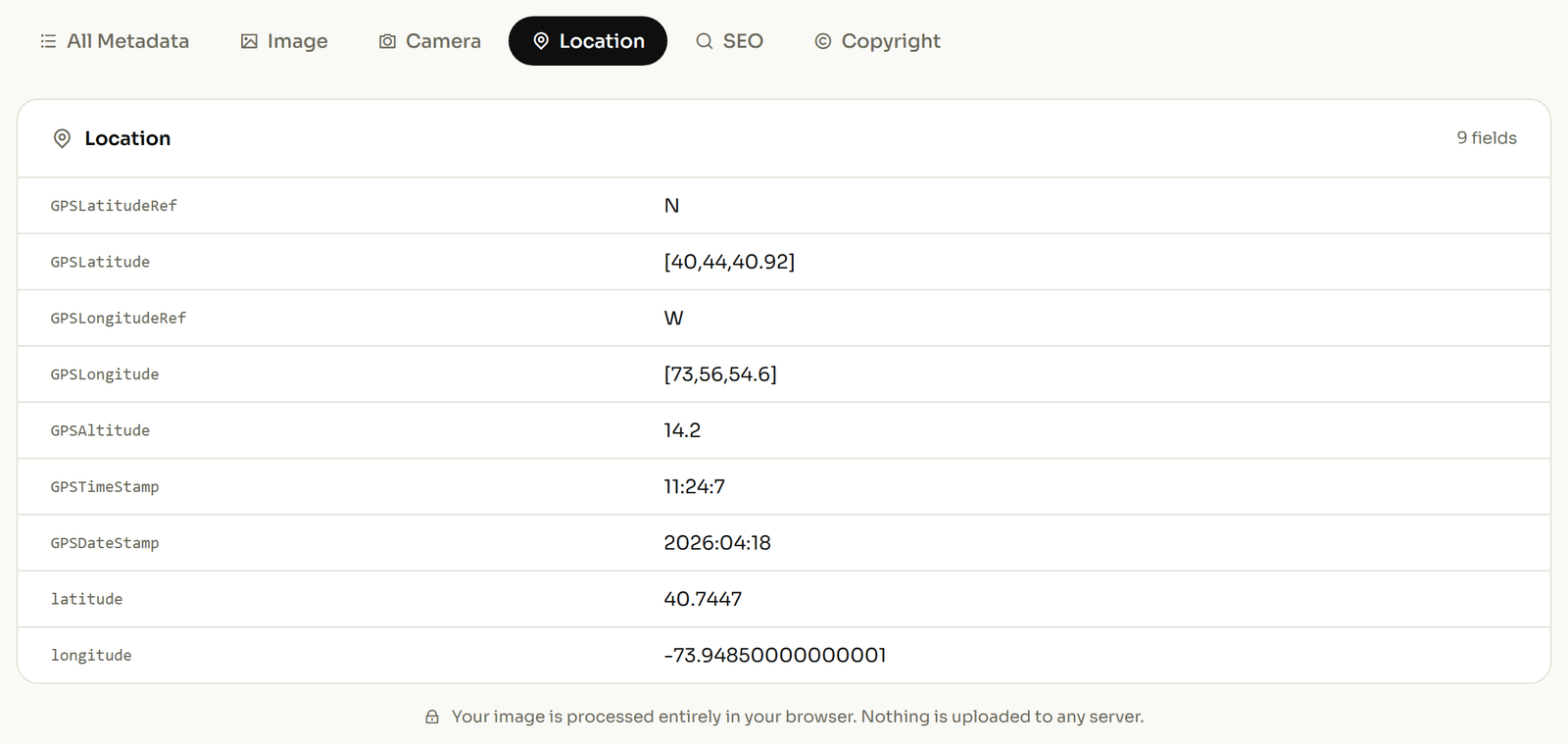
Чтобы проверить собственный снимок, прочитайте блок геоданных обратно из файла и найдите эти четыре строки. Если раздел GPS пуст, значит места в фотографии нет, что бы ни показывал вам телефон.
Если нужна версия, не привязанная к технике Apple, есть общее объяснение из четырёх шагов, а также материал о том, что такое геометка на самом деле, если сами теги для вас в новинку. По другую сторону забора настройки Android называются иначе, в зависимости от того, кто сделал телефон.