온라인 사진 지오태깅: 5단계 튜토리얼
이 GeotagImg 튜토리얼은 사진 한 장을 불러오기부터 완성까지 끌고 갑니다. 지도에 찍은 위치, 채워 넣은 저작권과 설명 항목, 그리고 직접 확인한 뒤 내려받은 파일까지입니다. 브라우저에서 돌아가므로 설치할 것이 없고, 어떤 칸이 중요한지만 알면 전체 작업에 1분 남짓 걸립니다.
대부분의 지오태깅 안내는 좌표까지만 다루고 끝납니다. 좌표는 쉬운 쪽 절반입니다. 그 아래 항목들이야말로 나중에 사진의 출처를 밝힐 수 있는지, 라이선스를 줄 수 있는지, 찾아낼 수 있는지를 결정하며, 여기서는 그 항목들도 함께 다룹니다.
다섯 단계로 보는 GeotagImg 튜토리얼
- 태그를 붙일 사진을 불러옵니다.
- 장소를 검색하거나, 핀을 정확한 지점으로 끌어다 놓습니다.
- 좌표 표시가 의도한 위치와 일치하는지 확인합니다.
- 설명과 저작권 항목을 채웁니다.
- 완성된 파일을 JPEG 또는 WebP로 내려받습니다.
준비가 필요한 단계는 1단계뿐입니다. 사진을 끌어다 놓으면 아무것도 바꾸기 전에 패널이 무엇이 불러와졌고 준비되었는지 확인해 주는데, 이는 나중에 여러 파일을 한꺼번에 다룰 때 도움이 됩니다. 거기서부터 한 번에 위치를 정해 사진 안에 기록할 수 있습니다.
지도에서 위치 지정하기
위치 패널은 검색창에 장소 이름이나 주소를 받은 뒤 핀을 떨어뜨립니다. 입력 예시로는 "Paris, Eiffel Tower" 같은 문구가 제시됩니다. 어떤 주소로도 설명되지 않을 만큼 지점을 정확히 알고 있다면, 대신 핀을 끌어다 놓으십시오. 옥상, 하역장, 골프장 세 번째 그린처럼, 기준이 되는 것은 주소가 아니라 핀입니다.
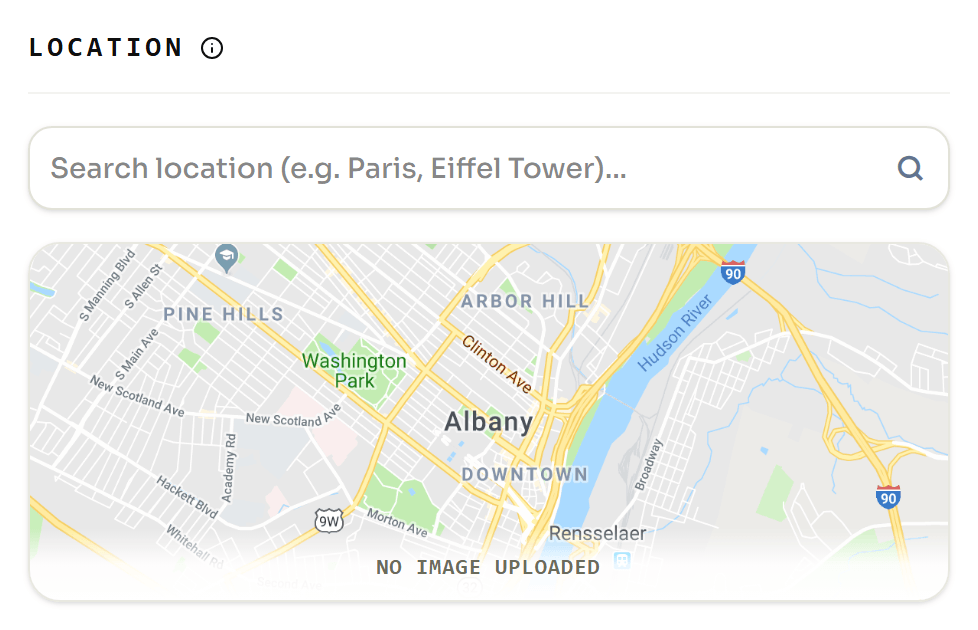
더 진행하기 전에 지도 아래의 좌표 줄을 읽으십시오. 위치를 평범한 말로 볼 수 있는 마지막 화면입니다. 일단 기록되고 나면 숫자는 쪼개져 여러 개의 별도 항목에 나뉘어 저장되고, 한 블록 떨어진 곳에 찍힌 핀도 올바른 핀과 똑같이 그럴듯해 보입니다. 여기서 확인하는 데는 2초가 걸리지만, 그것이 품질 관리의 전부입니다.
대부분의 튜토리얼이 건너뛰는 항목들
좌표 아래에는 아무도 가르쳐 주지 않는 항목들이 자리합니다. 좌표만 다루는 도구 대신 메타데이터 편집기를 쓸 이유가 바로 그 항목들입니다.
- 설명. 이미지가 무엇을 보여 주는지 담백하게 쓴 한 문장입니다. 나중에 사람이 읽을 가능성이 가장 큰 항목이고, 입력 예시는 키워드를 하나 넣도록 권합니다. 검색 엔진이 아니라 사람을 위해 쓰십시오.
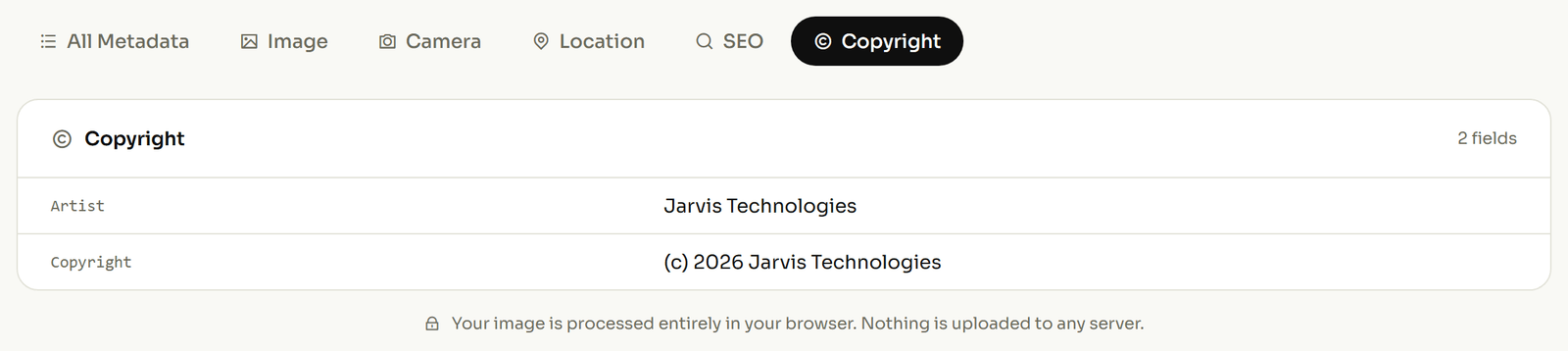
- 저작권. 연도와 권리자입니다. 현재 연도를 대신 채워 주는 자동 옵션이 있어서, 흔한 실수, 즉 4년이나 지난 저작권 줄을 달고 사진이 공개되는 일이 우연히 벌어지지 않습니다.
- 라이선스 URL과 저작권 상태. 파일을 Copyrighted, Public Domain, Unknown 중 하나로 표시하고 라이선스 조건을 가리키게 하십시오. 누군가 출처를 밝히고 안심하고 다시 쓸 수 있는 이미지와, 그냥 가져가 버리는 이미지의 차이가 여기서 갈립니다.
같은 사업체나 같은 고객을 위해 반복해서 사진에 태그를 단다면 이 값들을 프리셋으로 저장하십시오. 저작권 줄과 라이선스는 촬영마다 거의 바뀌지 않는데, 파일마다 다시 입력하는 방식이야말로 라이브러리 전체에서 표기가 제각각이 되는 원인입니다. 사진이 담을 수 있는 더 넓은 항목 묶음은 한 장의 사진에서 편집할 수 있는 태그를 참고하십시오.
한 묶음을 한 번에 태그하기
한 장은 시연이고, 실제 업무는 한 묶음입니다. 같은 세션에 파일을 더 추가하면 패널이 불러온 개수를 계속 세어 주고, 그다음 한 번의 동작으로 지정한 위치와 메타데이터가 모든 파일에 한꺼번에 적용됩니다.
이것이 대부분의 사람이 실제로 하는 일에 맞는 형태입니다. 한 주소에 속하는 오전 한나절의 현장 사진, 매물 자료, 점검 순회 같은 경우 말입니다. 핀은 한 번, 저작권도 한 번, 그리고 전체 적용. 묶음 처리 한도와 무료 요금제의 범위는 요금제 페이지에 정리되어 있습니다.
내보낼 때 JPEG와 WebP 중 고르기
내려받기 단계에서는 JPEG와 WebP를 제공하며, 사진이 어디로 가느냐에 따라 정답이 정해집니다. 두 형식 모두 메타데이터를 담습니다. WebP 컨테이너 사양은 EXIF 메타데이터 전용 청크를 정의하고 있어서, WebP 파일도 JPEG만큼 위치 정보를 제대로 보관합니다.
제약은 받는 쪽에 있습니다. Google Business Profile의 사진 가이드라인은 JPG 또는 PNG만 허용하며, 크기는 10 KB에서 5 MB 사이입니다. 따라서 비즈니스 정보에 올릴 사진은 WebP로 얼마를 아낄 수 있든 JPEG로 내보내고, WebP는 더 작은 파일이 순수한 이득이며 아무것도 거부하지 않는 자신의 사이트용으로 씁니다.
실제로 무엇이 기록되었는지 확인하기
이 점에서는 편집기를, 어떤 편집기든 믿지 마십시오. 내려받은 파일을 열어 안에 무엇이 들었는지 보십시오. 끝난 일과 끝난 것처럼 보이던 일을 가르는 유일한 단계입니다.
그 화면에서 이해해 둘 만한 것이 두 가지 있습니다. 좌표는 더 이상 입력한 십진수가 아닙니다. 40.7은 40, 42, 0, 즉 40도 42분 0초로 저장됩니다. 그리고 -73.9의 마이너스 부호는 사라졌는데, 방향이 GPSLongitudeRef에 한 글자로 따로 저장되기 때문입니다. 이 한 글자짜리 항목들이 적도의 어느 쪽, 그리니치의 어느 쪽에 있었는지를 남기는 유일한 기록이며, 전체 목록은 ExifTool GPS 레퍼런스에 있습니다.
확인하고 싶은 것은 방향 문자가 옆에 붙은 위도입니다. 방향 문자가 빠져 있으면 숫자는 여전히 맞아 보이지만 핀은 여전히 엉뚱한 곳에 떨어집니다. 네 단계 지오태깅 안내가 그 이유를 설명합니다. 어떤 파일이든 확인하려면 메타데이터를 다시 읽어 위치 탭을 여십시오.



