HEIC로 찍은 iPhone 사진에 위치 정보 넣는 법

iPhone에서 사진에 지오태그를 넣는 방법은 무엇보다 파일 형식에 달려 있습니다. iPhone은 기본적으로 사진을 HEIC로 저장하는데, 저희 편집기는 JPEG, PNG, WebP만 받기 때문에 HEIC 파일은 업로드되기도 전에 거부됩니다. 앞으로 찍을 사진은 카메라를 Most Compatible로 바꾸고, 이미 찍은 사진은 공유할 때 iOS가 변환하도록 두세요. 그런 다음 그 JPEG을 지도에 올리면 좌표가 파일 자체에 기록됩니다.
iPhone 사진이 거부되는 이유
iPhone 7 이후 모델은 사진을 기본적으로 JPEG이 아니라 HEIF, 즉 확장자 .heic 뒤에 있는 형식으로 저장합니다. 저장 공간 면에서는 분명한 개선이지만, 많은 사진 도구가 한 번도 열지 못했던 파일로 사진첩이 가득 차 있는 이유이기도 합니다.
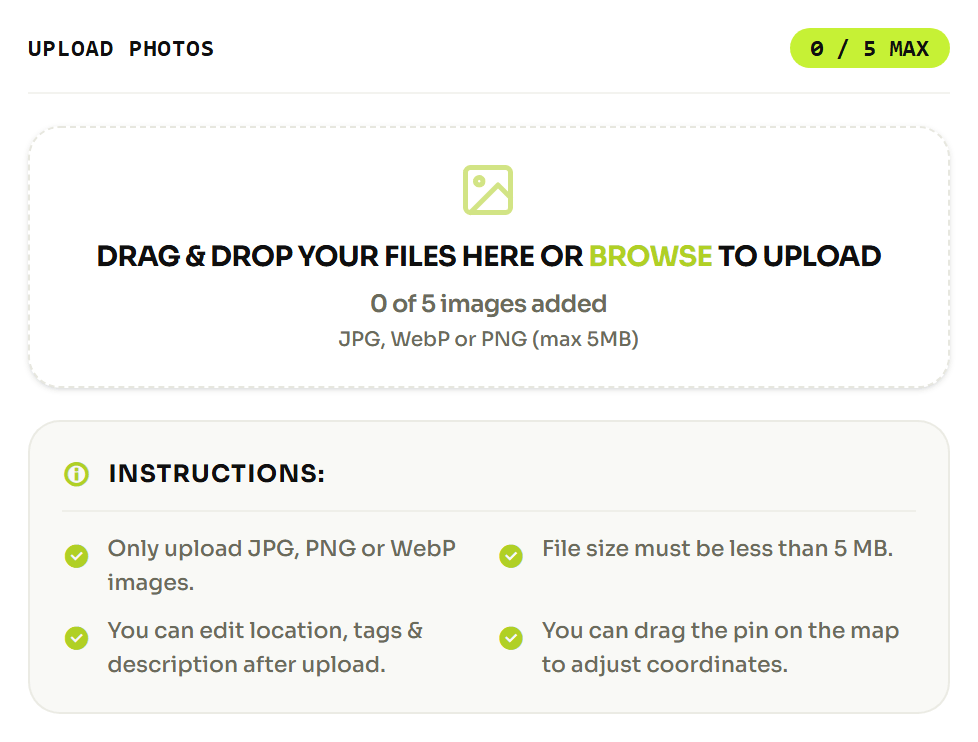
저희 편집기도 그런 도구 중 하나입니다. 편집기는 JPEG, PNG, WebP를 받습니다. .heic 파일을 넣으면 "Unsupported file type. Please upload JPEG, PNG, WEBP images only."라는 메시지가 나옵니다. 실제로 편집기에 도착하는 것이 무엇인지는 사진을 어떤 경로로 옮기느냐에 따라 달라지며, 일부 전송 경로는 도중에 조용히 변환해 버립니다. 시간을 아끼는 습관은 사슬 어딘가가 알아서 해주기를 바라는 대신, 의도적으로 JPEG으로 변환해 두는 것입니다.
iPhone에서 JPEG 꺼내기
방법은 두 가지이고, 어느 쪽이 필요한지는 그 사진이 이미 존재하는지에 달려 있습니다.
아직 찍지 않은 사진이라면. Apple의 안내는 이렇습니다. "Settings를 열고 Camera를 탭하십시오. Formats를 탭한 다음 Most Compatible을 탭하십시오." 그 뒤로는 Apple의 HEIF 및 HEVC 페이지에 따르면 "모든 새 사진과 비디오가 이제 JPEG 또는 H.264 형식을 사용합니다." 이미 기기에 있는 사진은 전혀 달라지지 않습니다. 나중에 저장 공간 절약을 다시 원한다면 같은 페이지가 High Efficiency를 고르라고 안내합니다.
이미 기기에 있는 사진이라면. 사진을 자신에게 보내십시오. Apple은 AirDrop, 메시지, 이메일로 공유할 때 받는 기기가 새 형식을 지원하지 않으면 "미디어가 JPEG이나 H.264처럼 호환성이 더 좋은 형식으로 자동 공유될 수 있다"고 설명합니다. 자기 주소로 사진을 메일로 보내는 것이 그중 가장 번거롭지 않은 방법이고, 도착하는 것은 보통 바로 작업할 수 있는 JPEG입니다.
여기서 함정 하나를 조심하세요. 내보내면서 변환하면 사본이 생기므로, HEIC 원본은 태그가 없는 채로 라이브러리에 남습니다. 실제로 편집한 파일이 무엇인지 챙겨두지 않으면 사본에 지오태그를 넣고 원본을 게시하게 됩니다.
촬영 전에 위치를 켜두기
위치를 끈 채로 찍은 사진은 나중에 기기에서 좌표를 되살릴 수 없습니다. 카메라가 기록하지 않았고, iOS의 어떤 기능도 나중에 그것을 만들어 내지 않습니다. 오래된 사진 때문에 이 글을 보고 있더라도 이 설정을 지금 고쳐둘 가치가 있는 이유가 그것입니다.
경로는 Settings, 다음 Privacy & Security, 다음 Location Services, 다음 Camera입니다. Apple의 위치 서비스 페이지는 앱이 가질 수 있는 네 가지 선택지를 나열합니다. Never, Ask Next Time Or When I Share, While Using the App, Always입니다. 카메라에는 While Using the App이 필요합니다. 반대를 원할 때 Apple 자체 개인정보 안내가 고르라고 하는 설정이 Never이며, 예전에는 사진에 태그를 달던 카메라가 조용히 그만둔 흔한 이유이기도 합니다.
이미 가지고 있는 사진에서 위치를 없애려면, Apple의 개인정보 보호 안내가 알려주는 순서는 이렇습니다. 사진을 열고, More 버튼을 탭하고, Adjust Location을 탭한 다음, No Location을 탭합니다.
브라우저에서 iPhone 사진에 지오태그 넣는 방법
JPEG을 손에 넣고 나면 나머지는 1분 남짓이면 끝납니다. 아무것도 설치하지 않고 GPS 태그를 JPEG 안에 기록할 수 있습니다.
- 위의 두 방법 중 하나로 사진을 내보내거나 JPEG으로 변환합니다.
- 편집기를 열고 JPEG을 업로드 패널에 끌어다 놓습니다.
- 장소를 이름으로 검색하거나, 지도 위의 핀을 끌어다 놓습니다.
- 지도 아래에 표시된 좌표 쌍을 읽고 원하는 지점이 맞는지 확인합니다.
- 설명과 키워드도 파일에 넣고 싶다면 함께 입력합니다.
- 편집된 사진을 내려받고, 이제부터는 그 사본을 사용합니다.
이름으로 검색하는 편이 대개 끌어다 놓는 것보다 빠르고, 들리는 것보다 훨씬 중요합니다. 많이 축소된 지도 위에 눈대중으로 찍은 핀은 의도한 곳에서 몇 블록 떨어진 자리에 앉을 수 있고, 이후 과정에서 그것을 대신 잡아주는 단계는 없습니다.
좌표가 정말 파일에 들어갔는지 확인하기
사진 앱에서 다시 열어보는 것은 확인이 아닙니다. 그것은 Apple 자체 라이브러리를 읽는 것이고, 그 라이브러리는 파일에 없는 위치를 보여줄 수 있습니다. 대신 파일을 읽으십시오.
실제로 저장되는 내용은 이렇습니다. EXIF는 40.7447 같은 부호 있는 소수를 그대로 두지 않습니다. 숫자를 도, 분, 초로 쪼개고 그것을 양수 값으로 보관합니다. 반구는 GPSLatitudeRef라는 한 글자짜리 별도 태그에 들어가며 N 또는 S를 담고, 다른 축에서는 GPSLongitudeRef가 E 또는 W를 담습니다. 따라서 위도 40.7447은 40도 44분 40.92초에 문자 N이 더해진 형태가 됩니다.
이 분리가 지오태그가 대놓고 틀리게 되는 가장 흔한 경로입니다. 도는 기록했는데 문자를 잃으면 사진은 거울처럼 반대편 반구를 주장하게 되고, 뉴욕에서 찍은 사진이 남대서양에 나타나는 일이 그렇게 벌어집니다. 두 조각이 모두 있어야 합니다.
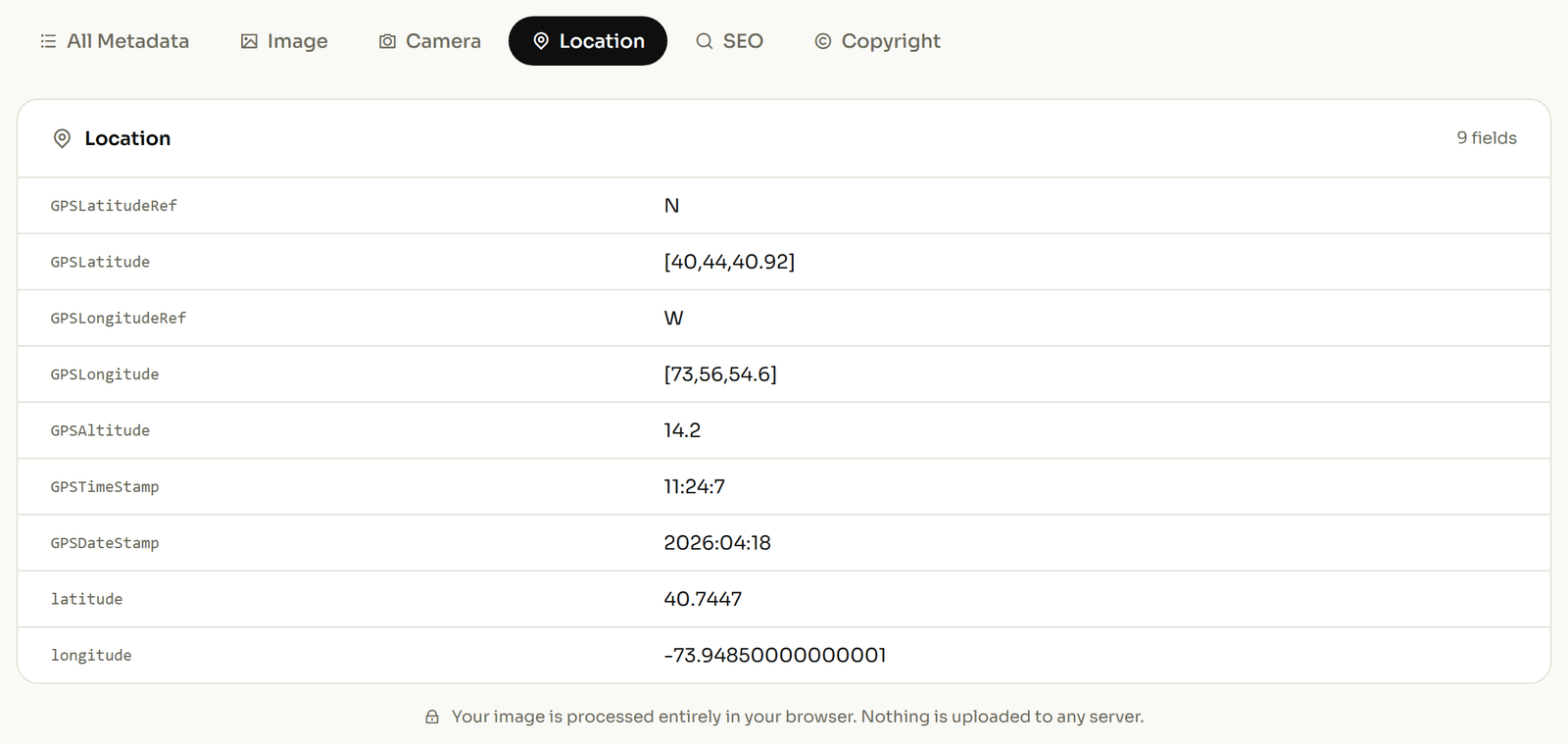
자신의 사진을 확인하려면 파일에서 위치 블록을 다시 읽어 그 네 항목을 찾아보십시오. GPS 항목이 비어 있다면 휴대폰이 무엇을 보여주든 위치는 사진 안에 없습니다.
Apple 기기에 한정되지 않은 설명으로는 네 단계로 정리한 일반 안내가 있고, 태그 자체가 낯설다면 지오태그가 정확히 무엇인지도 함께 보십시오. 반대편 이야기로 Android 설정은 이름이 다릅니다. 기기를 만든 제조사에 따라 달라집니다.