ऑनलाइन फोटो जियोटैग करें: पाँच चरणों का ट्यूटोरियल
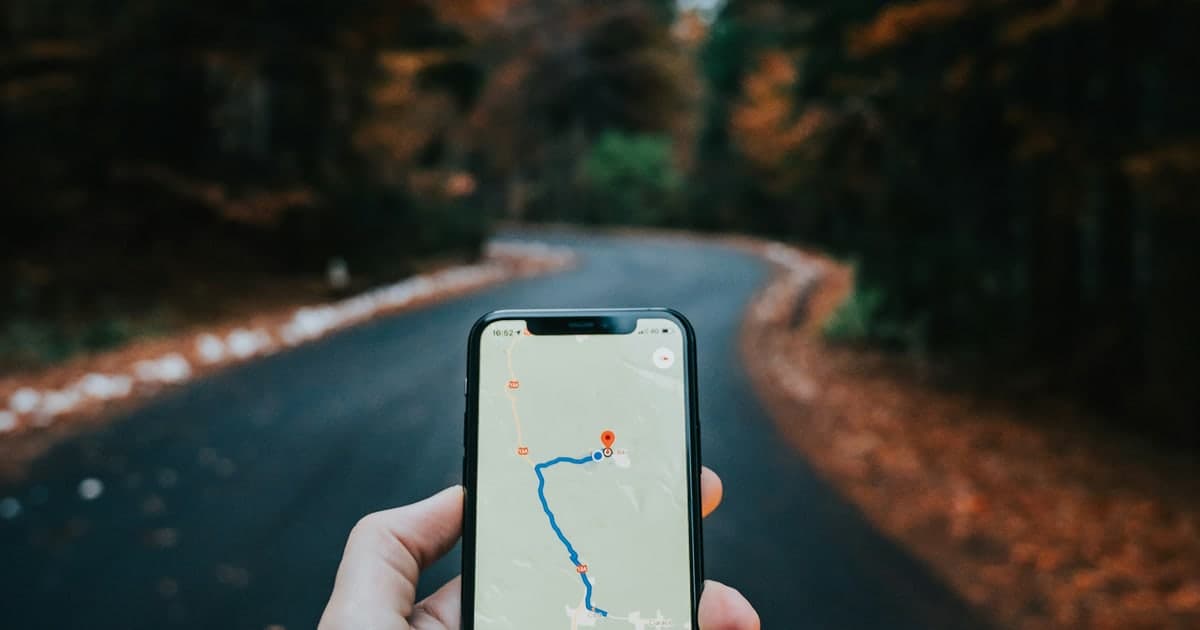
यह GeotagImg ट्यूटोरियल एक तस्वीर को लोड होने से लेकर पूरी तरह तैयार होने तक ले जाता है: नक्शे पर तय किया गया स्थान, भरे हुए कॉपीराइट और विवरण के खाने, और एक डाउनलोड की गई फ़ाइल जिसे आपने जाँच लिया हो। यह ब्राउज़र में चलता है, इसलिए कुछ भी इंस्टॉल नहीं करना पड़ता, और एक बार यह पता चल जाए कि कौन से खाने मायने रखते हैं तो पूरा काम करीब एक मिनट लेता है।
जियोटैगिंग की ज़्यादातर गाइड निर्देशांक तक जाती हैं और वहीं रुक जाती हैं। निर्देशांक आसान आधा हिस्सा हैं। उनके नीचे वाले खाने ही तय करते हैं कि आपकी तस्वीर को आगे चलकर श्रेय मिल सकेगा, लाइसेंस दिया जा सकेगा या वह ढूँढी जा सकेगी, और यहाँ उन्हें भी शामिल किया गया है।
पाँच चरणों में GeotagImg ट्यूटोरियल
- वह तस्वीर लोड कीजिए जिसे आप टैग करना चाहते हैं।
- जगह खोजिए, या पिन को ठीक उसी बिंदु पर खींच लाइए।
- जाँचिए कि निर्देशांक की पंक्ति उसी स्थान से मेल खाती है जो आपका इरादा था।
- विवरण और कॉपीराइट के खाने भरिए।
- तैयार फ़ाइल को JPEG या WebP के रूप में डाउनलोड कीजिए।
पहला चरण ही एकमात्र तैयारी है। एक तस्वीर छोड़िए और पैनल आपके कुछ भी बदलने से पहले ही बता देता है कि क्या लोड और तैयार है, जो बाद में तब काम आता है जब आप एक साथ कई फ़ाइलों पर काम कर रहे हों। वहीं से आप एक ही बार में स्थान तय करके उसे तस्वीर में लिख सकते हैं।
नक्शे पर स्थान तय करना
स्थान पैनल खोज बॉक्स में जगह का नाम या पता लेता है और फिर एक पिन गिरा देता है। संकेत में "Paris, Eiffel Tower" जैसा कुछ सुझाया जाता है। अगर आप उस बिंदु को किसी भी पते से ज़्यादा सटीकता से जानते हैं, तो पिन को खुद खींच लीजिए। छत, माल उतारने की जगह, गोल्फ कोर्स का तीसरा ग्रीन: यहाँ प्रामाणिक पिन है, पता नहीं।
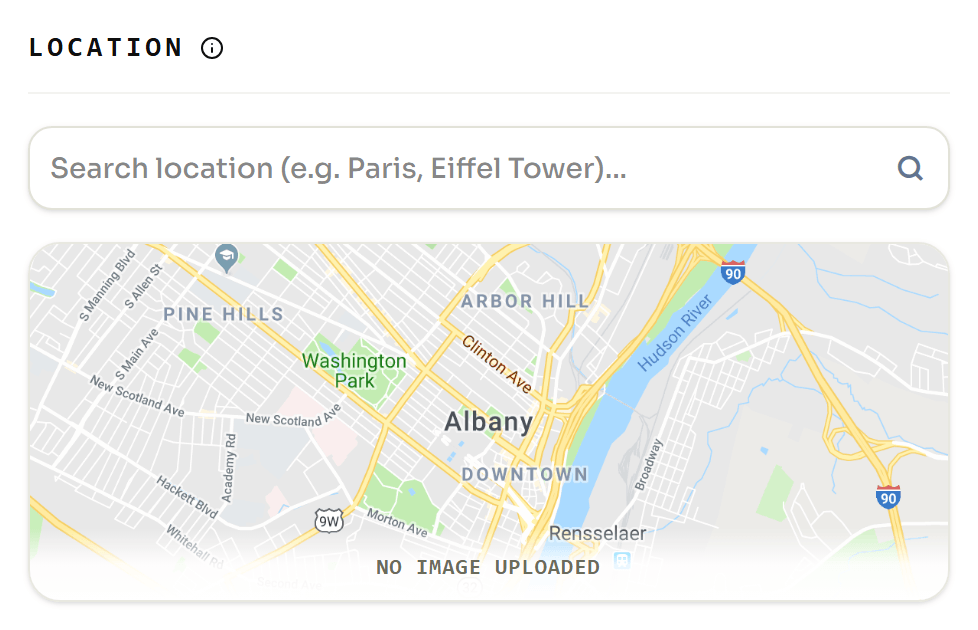
आगे बढ़ने से पहले नक्शे के नीचे वाली निर्देशांक पंक्ति पढ़िए। यह स्थान का आख़िरी सीधा-सादा रूप है जो आपको दिखेगा: एक बार लिख जाने के बाद संख्याएँ बँट जाती हैं और कई अलग-अलग खानों में दर्ज होती हैं, और एक गली आगे गिराया गया पिन सही पिन जितना ही भरोसेमंद दिखता है। यहाँ जाँचने में दो सेकंड लगते हैं और गुणवत्ता जाँच का पूरा चरण बस यही है।
वे खाने जिन्हें ज़्यादातर ट्यूटोरियल छोड़ देते हैं
निर्देशांक के नीचे वे खाने हैं जो कोई नहीं सिखाता, और असल में सिर्फ़ निर्देशांक वाले औज़ार की जगह मेटाडेटा एडिटर इस्तेमाल करने की वजह वही हैं।
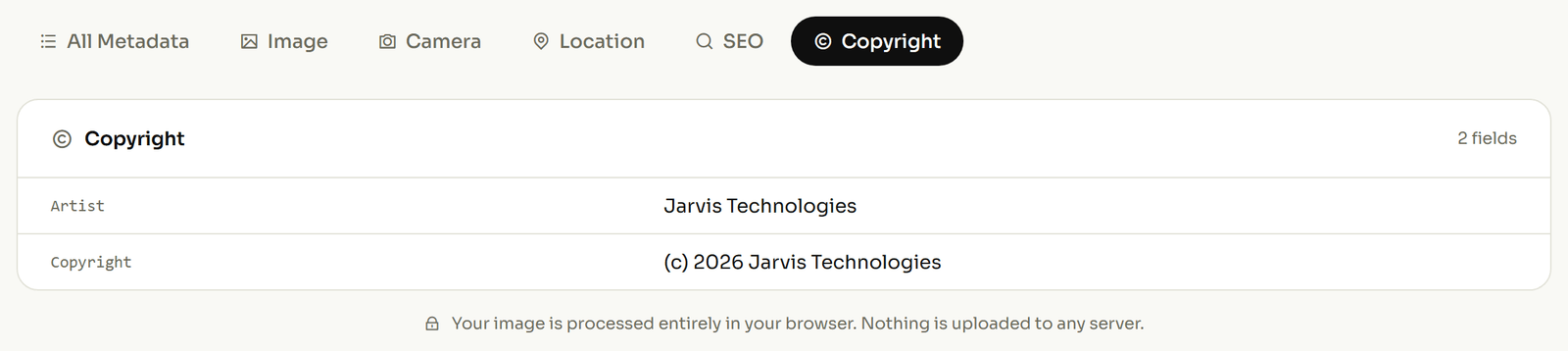
- विवरण। एक सीधा वाक्य कि तस्वीर में क्या दिख रहा है। आगे चलकर किसी इंसान द्वारा पढ़े जाने की सबसे ज़्यादा संभावना इसी खाने की है, और संकेत में एक कीवर्ड शामिल करने की सलाह दी जाती है। इसे इंसान के लिए लिखिए, सर्च इंजन के लिए नहीं।
- कॉपीराइट। साल और मालिक। एक स्वचालित विकल्प है जो आपके लिए मौजूदा साल भर देता है, ताकि आम चूक, यानी चार साल पुरानी कॉपीराइट पंक्ति के साथ प्रकाशित तस्वीर, ग़लती से न हो जाए।
- लाइसेंस URL और कॉपीराइट स्थिति। फ़ाइल को Copyrighted, Public Domain या Unknown के रूप में चिह्नित कीजिए और लाइसेंस शर्तों की ओर इशारा कीजिए। यही फ़र्क़ है ऐसी तस्वीर में जिसे कोई श्रेय देकर निश्चिंत होकर दोबारा इस्तेमाल कर सकता है, और ऐसी तस्वीर में जिसे लोग बस उठा ले जाएँगे।
अगर आप एक ही कारोबार या एक ही ग्राहक के लिए बार-बार तस्वीरें टैग करते हैं, तो इन्हें प्रीसेट के रूप में सहेज लीजिए। कॉपीराइट पंक्ति और लाइसेंस एक शूट से दूसरे शूट तक शायद ही बदलते हैं, और हर फ़ाइल में उन्हें दोबारा टाइप करना ही वह तरीक़ा है जिससे वे पूरे संग्रह में असंगत हो जाते हैं। एक तस्वीर जो और भी खाने ढो सकती है, उनके लिए देखिए एक तस्वीर में आप कौन से टैग बदल सकते हैं।
एक ही बार में पूरा बैच टैग करना
एक तस्वीर तो प्रदर्शन है; असली काम बैच है। उसी सत्र में और फ़ाइलें जोड़िए और पैनल गिनता रहता है कि कितना लोड है, फिर एक ही क्रिया आपके तय किए स्थान और मेटाडेटा को सभी फ़ाइलों पर एक साथ लागू कर देती है।
यही वह रूप है जो लोगों के असली काम पर फिट बैठता है: एक सुबह की साइट तस्वीरें जो सब एक ही पते की हैं, कोई प्रॉपर्टी लिस्टिंग, कोई निरीक्षण दौरा। पिन एक बार लगाइए, कॉपीराइट एक बार भरिए, सब पर लागू कर दीजिए। बैच की सीमाएँ और मुफ़्त योजना में क्या शामिल है, यह योजनाओं वाले पन्ने पर दिया गया है।
बाहर निकलते समय JPEG या WebP चुनना
डाउनलोड चरण में JPEG और WebP दोनों मिलते हैं, और तस्वीर कहाँ जा रही है इसके हिसाब से एक सही जवाब होता है। दोनों प्रारूप मेटाडेटा ढोते हैं: WebP कंटेनर विनिर्देश EXIF मेटाडेटा के लिए एक अलग खंड तय करता है, इसलिए WebP फ़ाइल अपना स्थान उतनी ही ठीक से रखती है जितनी कोई JPEG।
अड़चन लेने वाले की तरफ़ है। Google Business Profile की तस्वीर संबंधी शर्तें सिर्फ़ JPG या PNG स्वीकार करती हैं, 10 KB से 5 MB के बीच। इसलिए किसी बिज़नेस लिस्टिंग के लिए जाने वाली तस्वीर JPEG के रूप में ही निकलेगी, चाहे WebP कितनी भी जगह बचाता, और WebP आपकी अपनी साइट के लिए है, जहाँ छोटी फ़ाइल सीधा फ़ायदा है और कोई उसे नकारता नहीं।
जाँचना कि असल में लिखा क्या गया
इस मामले में एडिटर पर भरोसा मत कीजिए, किसी भी एडिटर पर नहीं। डाउनलोड की गई फ़ाइल खोलिए और देखिए उसमें क्या है। यही इकलौता क़दम है जो पूरे हुए काम को उस काम से अलग करता है जो पूरा दिखता था।
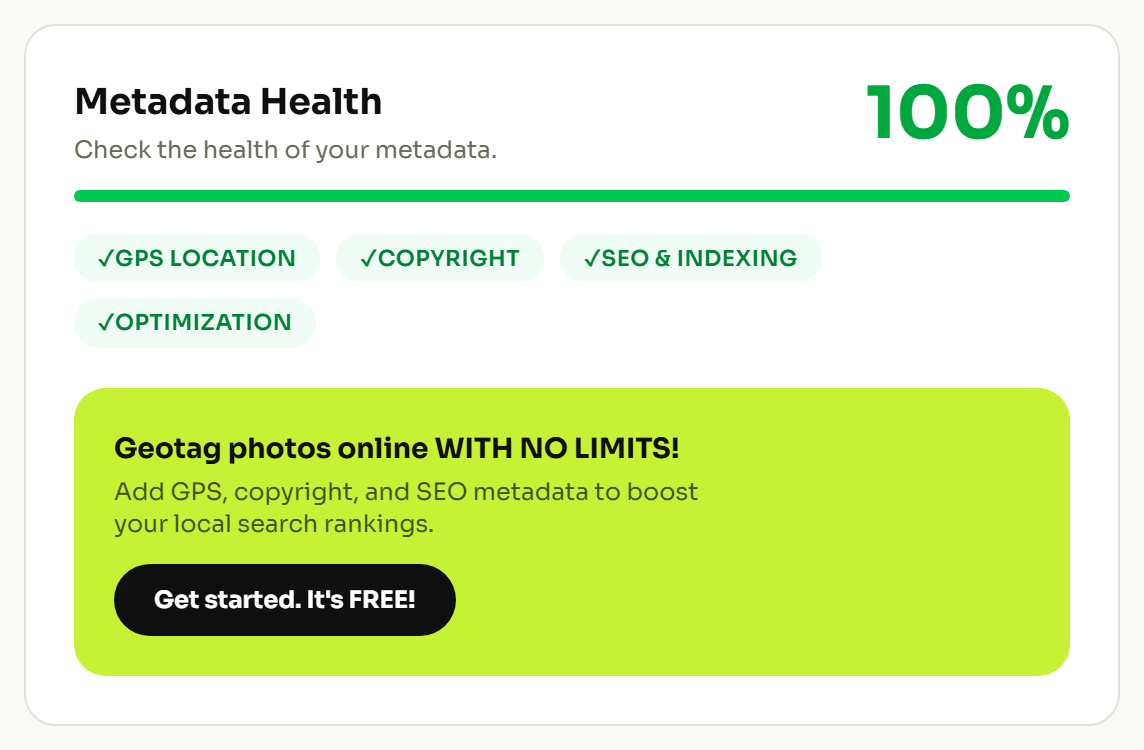
उस पठन में दो बातें समझने लायक़ हैं। निर्देशांक अब वह दशमलव नहीं रहे जो आपने टाइप किया था: 40.7 को 40, 42, 0 के रूप में दर्ज किया जाता है, यानी 40 डिग्री, 42 मिनट, 0 सेकंड। और -73.9 का ऋण चिह्न ग़ायब है, क्योंकि दिशा अलग से एक ही अक्षर के रूप में GPSLongitudeRef में रखी जाती है। एक अक्षर वाले ये खाने ही इस बात का इकलौता रिकॉर्ड हैं कि आप भूमध्य रेखा के किस ओर और ग्रीनविच के किस ओर थे, और इनकी पूरी सूची ExifTool की GPS संदर्भ सूची में है।
आप देखना चाहते हैं एक अक्षांश और उसके साथ उसका दिशा अक्षर। अगर दिशा अक्षर ग़ायब हों, तो संख्याएँ फिर भी सही दिखेंगी और पिन फिर भी ग़लत जगह गिरेगा। चार चरणों वाली जियोटैगिंग गाइड बताती है कि ऐसा क्यों होता है। किसी भी फ़ाइल की जाँच के लिए उसका मेटाडेटा वापस पढ़िए और स्थान वाला टैब खोलिए।



