iPhone की HEIC फोटो को जियोटैग कैसे करें

iPhone पर फ़ोटो को geotag करने का तरीका सबसे ज़्यादा फ़ाइल फ़ॉर्मैट पर निर्भर करता है। iPhone डिफ़ॉल्ट रूप से तस्वीरें HEIC में सहेजता है, और हमारा एडिटर JPEG, PNG और WebP स्वीकार करता है, इसलिए HEIC फ़ाइल अपलोड होने से पहले ही अस्वीकार हो जाती है। नई तस्वीरों के लिए कैमरे को Most Compatible पर कर दीजिए, या किसी पुरानी तस्वीर को शेयर करते समय iOS को खुद बदलने दीजिए। इसके बाद JPEG को नक्शे पर रखिए और निर्देशांक फ़ाइल के भीतर ही लिख दिए जाते हैं।
आपकी iPhone तस्वीर क्यों अस्वीकार हो जाती है
iPhone 7 या उसके बाद का मॉडल तस्वीरें डिफ़ॉल्ट रूप से JPEG में नहीं, बल्कि HEIF में सहेजता है, यानी उस फ़ॉर्मैट में जो .heic एक्सटेंशन के पीछे है। भंडारण के लिहाज़ से यह वाकई बेहतर है, और यही वजह भी है कि आपका कैमरा रोल ऐसी फ़ाइलों से भरा है जिन्हें कई फ़ोटो टूल कभी खोल ही नहीं पाए।
हमारा एडिटर भी उन्हीं में से एक है। वह JPEG, PNG और WebP लेता है। उसे .heic फ़ाइल दीजिए और आपको मिलता है "Unsupported file type. Please upload JPEG, PNG, WEBP images only." असल में एडिटर तक क्या पहुँचता है, यह इस पर निर्भर करता है कि आप तस्वीर वहाँ कैसे ले जाते हैं, और कुछ रास्ते बीच में चुपचाप बदलाव कर देते हैं। समय बचाने वाली आदत यह है कि आप जान-बूझकर JPEG में बदलें, न कि यह उम्मीद करें कि शृंखला में कोई कड़ी यह काम आपके लिए कर देगी।
अपने iPhone से JPEG निकालना
दो रास्ते हैं, और आपको कौन सा चाहिए यह इस पर निर्भर है कि तस्वीर पहले से मौजूद है या नहीं।
उन तस्वीरों के लिए जो आपने अभी नहीं खींची हैं। Apple का निर्देश है, "Settings खोलिए, फिर Camera पर टैप कीजिए। Formats पर टैप कीजिए, फिर Most Compatible पर टैप कीजिए।" इसके बाद, Apple के HEIF और HEVC पेज के अनुसार, "सभी नई तस्वीरें और वीडियो अब JPEG या H.264 फ़ॉर्मैट का उपयोग करेंगे।" फ़ोन में पहले से मौजूद तस्वीरों पर इसका कोई असर नहीं पड़ता। अगर आप बाद में भंडारण की बचत वापस चाहें, तो वही पेज High Efficiency चुनने को कहता है।
उन तस्वीरों के लिए जो पहले से फ़ोन में हैं। तस्वीर खुद को भेज दीजिए। Apple बताता है कि जब आप AirDrop, Messages या ईमेल से शेयर करते हैं और पाने वाला उपकरण नए फ़ॉर्मैट नहीं समझता, तो "हो सकता है कि मीडिया अपने आप किसी अधिक अनुकूल फ़ॉर्मैट में शेयर हो, जैसे JPEG या H.264।" अपनी ही ईमेल पर तस्वीर भेजना इसका सबसे कम झंझट वाला तरीका है, और जो आता है वह आम तौर पर एक ऐसा JPEG होता है जिस पर काम किया जा सकता है।
यहाँ एक फंदे से सावधान रहिए। भेजते समय होने वाला रूपांतरण आपको एक प्रति देता है, इसलिए HEIC मूल फ़ाइल बिना टैग के आपकी लाइब्रेरी में पड़ी रहती है। ध्यान रखिए कि आपने वास्तव में कौन सी फ़ाइल संपादित की है, वरना आप प्रति को geotag करेंगे और मूल फ़ाइल प्रकाशित कर देंगे।
तस्वीर खींचने से पहले लोकेशन चालू कीजिए
लोकेशन बंद रखकर खींची गई तस्वीर के निर्देशांक बाद में फ़ोन से वापस नहीं निकाले जा सकते। कैमरे ने उन्हें दर्ज ही नहीं किया, और iOS में ऐसा कुछ नहीं है जो उन्हें बाद में गढ़ दे। इसीलिए यह सेटिंग अभी ठीक कर लेना सही है, भले ही आप यहाँ पुरानी तस्वीरों के सिलसिले में आए हों।
रास्ता है Settings, फिर Privacy & Security, फिर Location Services, फिर Camera. Apple का लोकेशन सर्विसेज़ पेज उन चार विकल्पों की सूची देता है जो किसी ऐप को मिल सकते हैं: Never, Ask Next Time Or When I Share, While Using the App और Always. कैमरे को While Using the App चाहिए। अगर आप इसका उल्टा चाहते हैं तो Apple की अपनी निजता संबंधी सलाह Never चुनने को कहती है, और यही वह आम वजह भी है जिससे पहले तस्वीरों को टैग करने वाला कैमरा चुपचाप ऐसा करना बंद कर देता है।
पहले से मौजूद किसी तस्वीर से लोकेशन हटाने के लिए Apple की निजता मार्गदर्शिका यह क्रम देती है: तस्वीर खोलिए, More बटन पर टैप कीजिए, Adjust Location पर टैप कीजिए, फिर No Location पर टैप कीजिए।
ब्राउज़र में iPhone की तस्वीर को geotag कैसे करें
एक बार JPEG हाथ में आ जाए तो बाकी काम लगभग एक मिनट का है। आप बिना कुछ इंस्टॉल किए GPS टैग को JPEG के भीतर लिख सकते हैं।
- ऊपर बताए दो रास्तों में से किसी एक से तस्वीर को निर्यात कीजिए या JPEG में बदलिए।
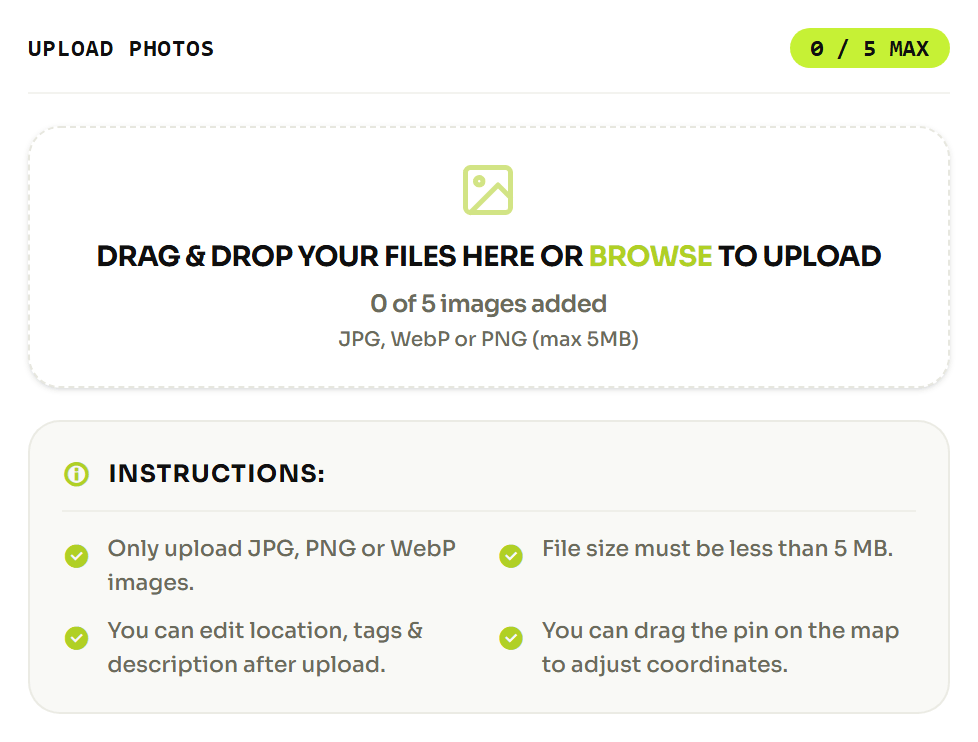
- एडिटर खोलिए और JPEG को अपलोड पैनल पर छोड़ दीजिए।
- जगह को नाम से खोजिए, या नक्शे पर पिन को खींचिए।
- नक्शे के नीचे दिखने वाली निर्देशांक जोड़ी पढ़िए और पक्का कीजिए कि यही सही जगह है।
- अगर विवरण और कीवर्ड भी फ़ाइल में चाहिए तो वे भर दीजिए।
- संपादित तस्वीर डाउनलोड कीजिए और आगे से वही प्रति इस्तेमाल कीजिए।
नाम से खोजना आम तौर पर खींचने से तेज़ होता है, और यह सुनने में जितना लगता है उससे ज़्यादा मायने रखता है: बहुत दूर तक ज़ूम-आउट किए नक्शे पर अंदाज़े से रखा गया पिन आपकी सोची हुई जगह से कुछ गलियाँ दूर बैठ सकता है, और आगे की पूरी प्रक्रिया में कुछ भी इसे आपके लिए नहीं पकड़ेगा।
जाँचिए कि निर्देशांक सचमुच फ़ाइल में पहुँचे या नहीं
तस्वीर को Photos ऐप में दोबारा खोलना जाँच नहीं है। वह Apple की अपनी लाइब्रेरी पढ़ता है, जो ऐसी लोकेशन भी दिखा सकती है जो फ़ाइल में है ही नहीं। इसके बजाय फ़ाइल को पढ़िए।
असल में जो सहेजा जाता है वह यह है। EXIF 40.7447 जैसा चिह्न वाला दशमलव नहीं रखता। वह संख्या को डिग्री, मिनट और सेकंड में तोड़ता है और उसे धनात्मक मान के रूप में रखता है। गोलार्ध एक अलग एक-अक्षर वाले टैग में रहता है जिसका नाम GPSLatitudeRef है और जिसमें N या S होता है, जबकि दूसरी धुरी के लिए GPSLongitudeRef में E या W होता है। इस तरह 40.7447 का अक्षांश बनता है 40 डिग्री, 44 मिनट, 40.92 सेकंड, और साथ में अक्षर N.
यही बँटवारा वह सबसे आम तरीका है जिससे geotag साफ़ तौर पर गलत हो जाता है। डिग्री लिख दीजिए पर अक्षर छूट जाए, तो तस्वीर उल्टे गोलार्ध का दावा करने लगती है, और इसी तरह न्यूयॉर्क की तस्वीर दक्षिण अटलांटिक में जा पहुँचती है। दोनों हिस्से मौजूद होने चाहिए।
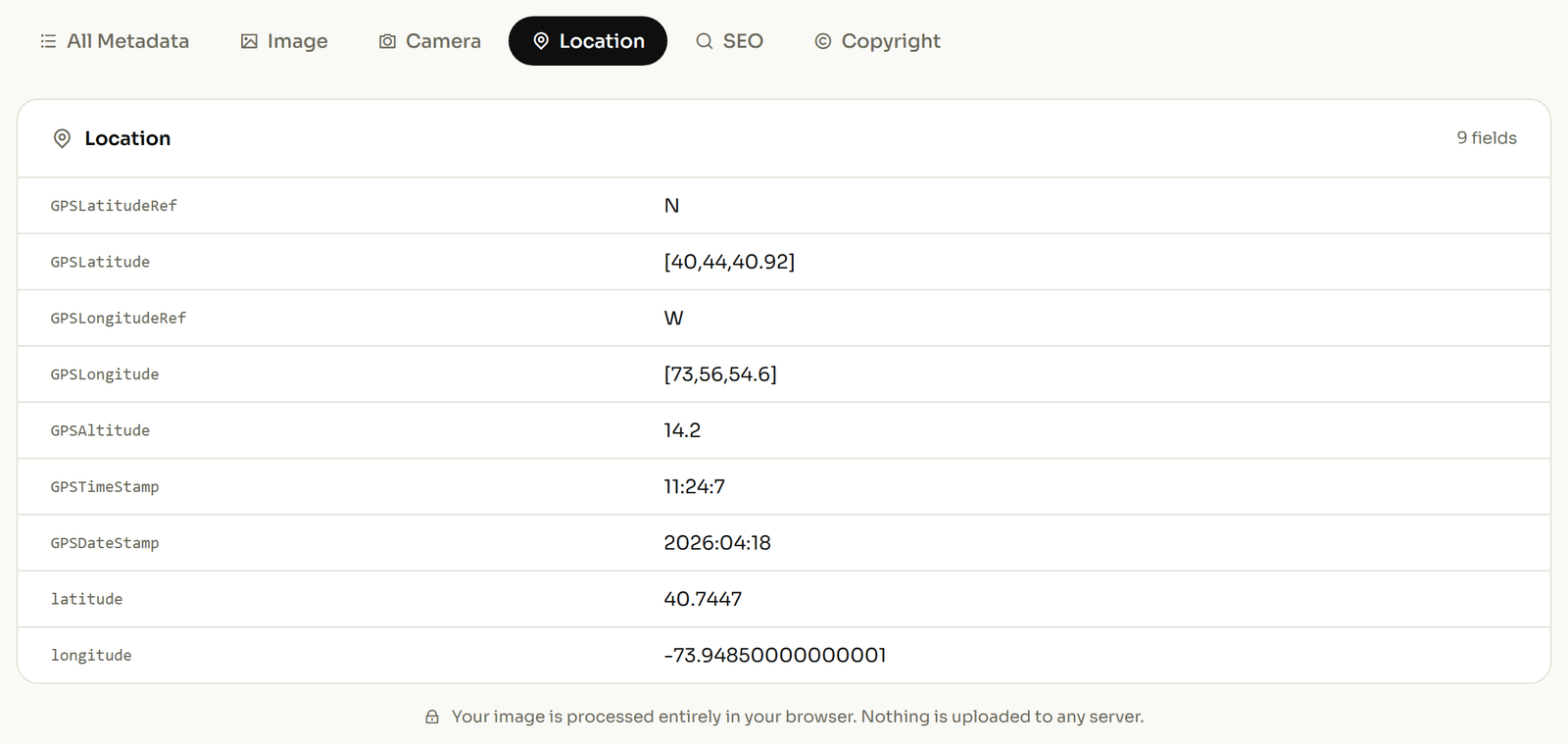
अपनी तस्वीर की पुष्टि करने के लिए फ़ाइल से लोकेशन ब्लॉक वापस पढ़िए और उन चार प्रविष्टियों को देखिए। अगर GPS भाग खाली है तो लोकेशन तस्वीर में नहीं है, चाहे आपका फ़ोन कुछ भी दिखाता रहे।
जो संस्करण Apple के उपकरणों तक सीमित नहीं है, उसके लिए चार चरणों वाला आम तरीका मौजूद है, और अगर टैग खुद आपके लिए नए हैं तो geotag असल में होता क्या है भी पढ़िए। दूसरी तरफ़, Android की सेटिंग्स के नाम अलग होते हैं, यह इस पर निर्भर करता है कि फ़ोन किसने बनाया है।