Géotaguer des photos en ligne : tutoriel en 5 étapes
Ce tutoriel GeotagImg conduit une photo du chargement à la version finale: une localisation posée sur une carte, les champs de copyright et de description remplis, et un fichier téléchargé que vous avez vérifié. Tout se passe dans le navigateur, il n'y a donc rien à installer, et l'ensemble prend environ une minute une fois que vous savez quelles cases comptent.
La plupart des tutoriels de géomarquage traitent les coordonnées et s'arrêtent là. Les coordonnées sont la moitié facile. Les champs situés en dessous décident si votre photo pourra être créditée, licenciée ou retrouvée plus tard, et ils sont couverts ici aussi.
Un tutoriel GeotagImg en cinq étapes
- Chargez la photo que vous voulez marquer.
- Recherchez le lieu, ou faites glisser le repère jusqu'à l'endroit exact.
- Vérifiez que l'affichage des coordonnées correspond bien au lieu visé.
- Remplissez les champs de description et de copyright.
- Téléchargez le fichier terminé en JPEG ou en WebP.
L'étape un est la seule préparation. Déposez une photo et le panneau confirme ce qui est chargé et prêt avant que vous ne changiez quoi que ce soit, ce qui compte ensuite quand vous travaillez sur plusieurs fichiers à la fois. À partir de là, vous pouvez définir la localisation et l'écrire dans la photo en une seule passe.
Poser la localisation sur la carte
Le panneau de localisation accepte un nom de lieu ou une adresse dans le champ de recherche, puis pose un repère. L'exemple affiché suggère quelque chose comme "Paris, Eiffel Tower". Si vous connaissez l'endroit plus précisément qu'aucune adresse ne le décrit, faites plutôt glisser le repère. Un toit, un quai de livraison, le troisième green d'un parcours de golf: c'est le repère qui fait foi, pas l'adresse.
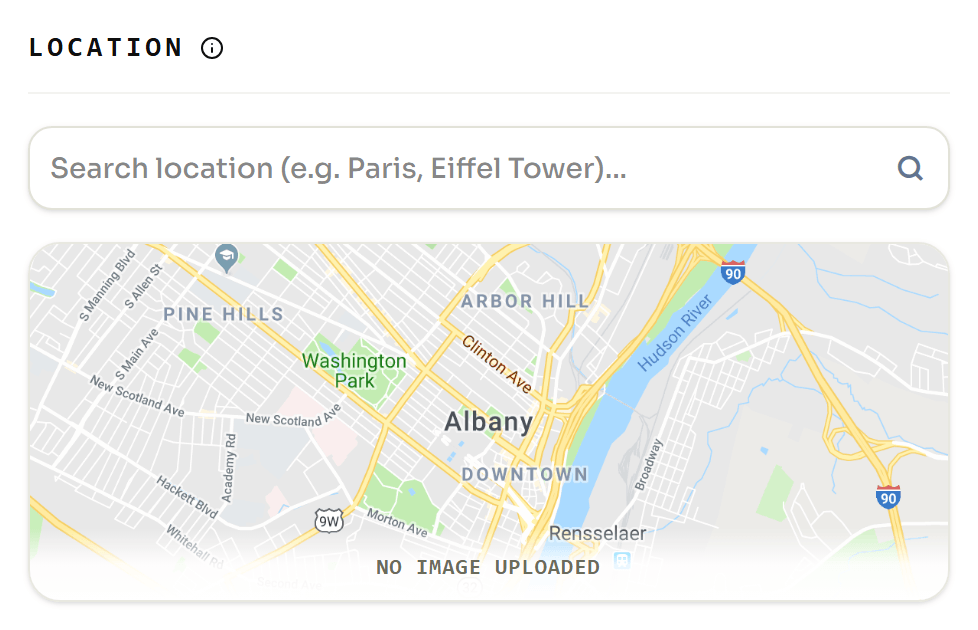
Lisez la ligne de coordonnées sous la carte avant d'aller plus loin. C'est la dernière vue en langage clair de la localisation que vous aurez: une fois écrits, les nombres sont découpés et rangés dans plusieurs champs distincts, et un repère posé une rue plus loin a exactement l'air aussi convaincant qu'un repère correct. Vérifier ici coûte deux secondes et constitue à lui seul tout le contrôle qualité.
Les champs que la plupart des tutoriels sautent
Sous les coordonnées se trouvent les champs que personne n'enseigne, et ce sont eux qui justifient d'utiliser un éditeur de métadonnées plutôt qu'un simple outil de coordonnées.
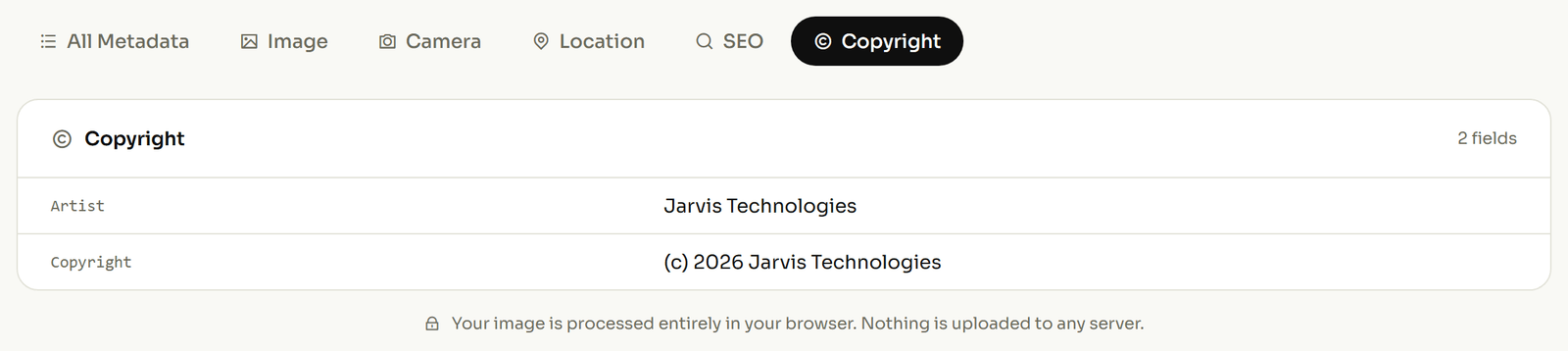
- Description. Une phrase simple sur ce que montre l'image. C'est le champ qu'un humain a le plus de chances de lire plus tard, et l'exemple affiché suggère d'y placer un mot clé. Écrivez-le pour une personne, pas pour un moteur de recherche.
- Copyright. L'année et le titulaire. Une option automatique remplit l'année en cours pour vous, si bien que l'échec habituel, une photo publiée avec une mention de copyright vieille de quatre ans, n'arrive pas par accident.
- URL de licence et statut de copyright. Marquez le fichier comme Copyrighted, Public Domain ou Unknown, et pointez vers les conditions de licence. C'est la différence entre une image que quelqu'un peut réutiliser sans risque en vous créditant et une image qu'on se contentera de prendre.
Si vous marquez régulièrement des photos pour la même entreprise ou le même client, enregistrez ces réglages comme préréglage. La ligne de copyright et la licence changent rarement d'une séance à l'autre, et les retaper fichier par fichier est exactement ce qui les rend incohérents sur toute une photothèque. Pour l'ensemble plus large des champs qu'une image peut porter, voyez les balises que vous pouvez modifier dans une image.
Marquer un lot en une seule passe
Une photo, c'est la démonstration; un lot, c'est le vrai travail. Ajoutez d'autres fichiers à la même session et le panneau tient à jour le compte de ce qui est chargé, puis une seule action applique la localisation et les métadonnées que vous avez définies à tous les fichiers d'un coup.
C'est la bonne forme pour le travail que la plupart des gens font réellement: les photos de chantier d'une matinée qui relèvent toutes d'une même adresse, une annonce immobilière, une tournée d'inspection. Posez le repère une fois, remplissez le copyright une fois, appliquez à tout. Les limites de lot et ce que couvre l'offre gratuite figurent sur la page des formules.
Choisir JPEG ou WebP à la sortie
L'étape de téléchargement propose JPEG et WebP, et il y a une bonne réponse selon la destination de la photo. Les deux formats transportent les métadonnées: la spécification du conteneur WebP définit un bloc dédié aux métadonnées EXIF, un fichier WebP conserve donc sa localisation aussi correctement qu'un JPEG.
La contrainte se situe du côté de celui qui reçoit. Les consignes photo de Google Business Profile n'acceptent que JPG ou PNG, entre 10 Ko et 5 Mo. Une photo destinée à une fiche d'établissement part donc en JPEG quel que soit le gain qu'aurait apporté WebP, et WebP est réservé à votre propre site, où le fichier plus léger est un gain net et où rien ne le refuse.
Vérifier ce qui a réellement été écrit
Ne faites pas confiance à l'éditeur, ni à aucun éditeur, sur ce point. Ouvrez le fichier téléchargé et regardez ce qu'il contient. C'est la seule étape qui distingue un travail terminé d'un travail qui en avait l'air.
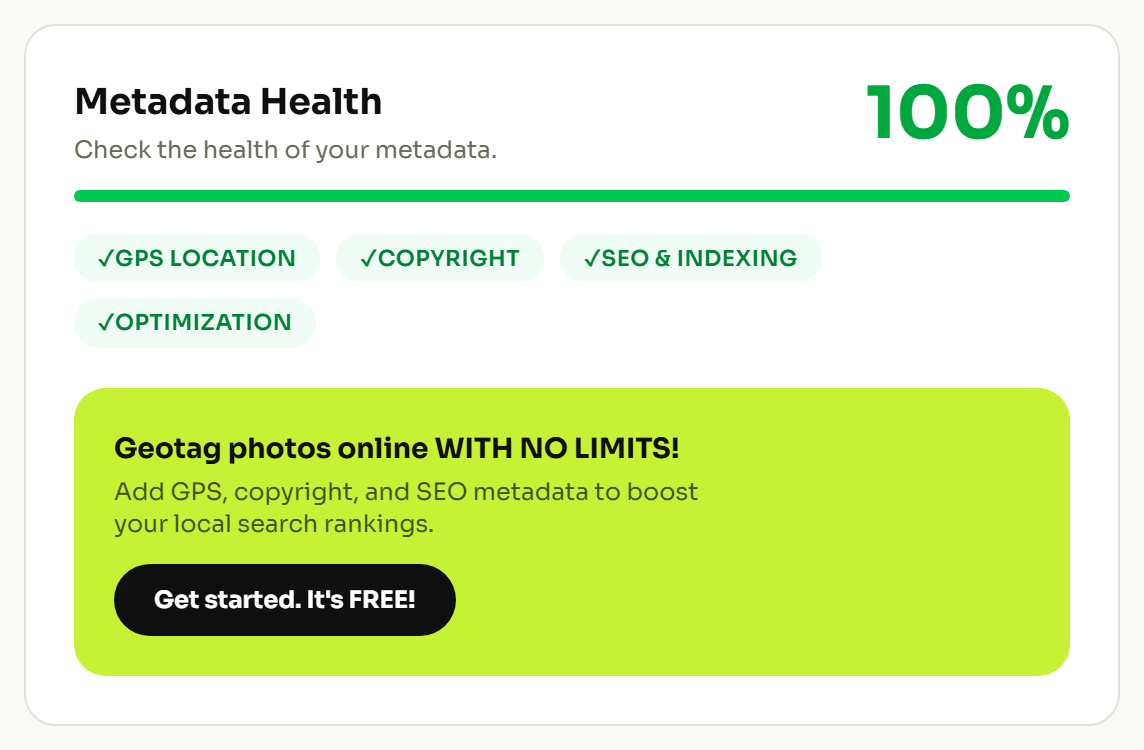
Deux choses méritent d'être comprises dans cet affichage. Les coordonnées ne sont plus le décimal que vous avez tapé: 40.7 est rangé sous la forme 40, 42, 0, soit 40 degrés, 42 minutes, 0 seconde. Et le signe moins de -73.9 a disparu, car la direction est stockée à part sous la forme d'une seule lettre dans GPSLongitudeRef. Ces champs d'une lettre sont la seule trace du côté de l'équateur et du côté de Greenwich où vous vous trouviez, et leur liste complète figure dans la référence GPS d'ExifTool.
Ce que vous voulez voir, c'est une latitude accompagnée de sa lettre de direction. Si les lettres de direction manquent, les nombres auront toujours l'air corrects et le repère tombera toujours au mauvais endroit. Le guide de géomarquage en quatre étapes explique pourquoi cela arrive. Pour vérifier n'importe quel fichier, relisez ses métadonnées et ouvrez l'onglet de localisation.



