Géolocaliser une photo iPhone malgré le HEIC

Géotaguer une photo sur iPhone dépend du format de fichier plus que de toute autre chose. Les iPhone enregistrent les photos en HEIC par défaut, et notre éditeur accepte le JPEG, le PNG et le WebP, si bien qu'un fichier HEIC est refusé avant même d'être envoyé. Passez l'appareil photo sur Most Compatible pour les nouvelles prises de vue, ou laissez iOS convertir une photo plus ancienne au moment du partage. Placez ensuite le JPEG sur une carte et les coordonnées sont écrites dans le fichier lui-même.
Pourquoi votre photo iPhone est refusée
Un iPhone 7 ou plus récent enregistre les photos par défaut en HEIF, le format derrière l'extension .heic, et non en JPEG. C'est un vrai gain de stockage, et c'est aussi pourquoi votre photothèque est pleine de fichiers que beaucoup d'outils photo n'ont jamais su ouvrir.
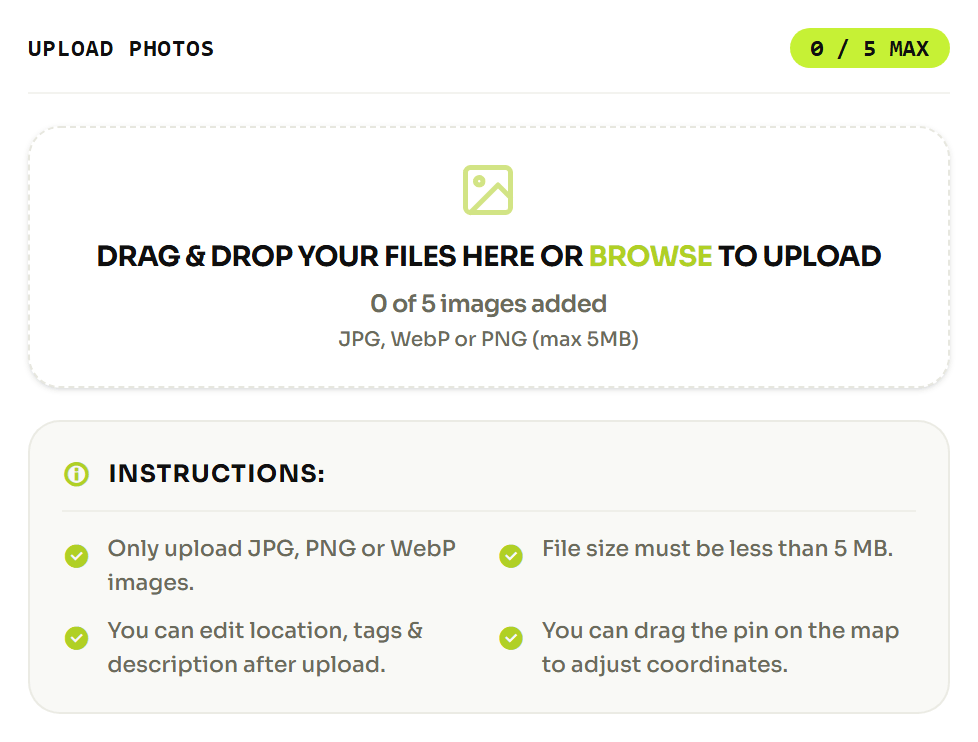
Le nôtre en fait partie. L'éditeur accepte le JPEG, le PNG et le WebP. Donnez-lui un fichier .heic et vous obtenez "Unsupported file type. Please upload JPEG, PNG, WEBP images only." Ce qui parvient réellement à l'éditeur dépend de la façon dont vous y amenez la photo, car certains trajets de transfert convertissent sans rien dire. L'habitude qui fait gagner du temps consiste à convertir en JPEG délibérément, plutôt qu'à espérer qu'un maillon de la chaîne le fasse à votre place.
Obtenir un JPEG depuis votre iPhone
Il y a deux chemins, et celui dont vous avez besoin dépend de l'existence ou non de la photo.
Pour les photos que vous n'avez pas encore prises. La consigne d'Apple est la suivante : "Ouvrez Settings, puis touchez Camera. Touchez Formats, puis touchez Most Compatible." Ensuite, d'après la page d'Apple sur HEIF et HEVC, "toutes les nouvelles photos et vidéos utiliseront désormais le format JPEG ou H.264." Cela ne change rien aux photos déjà présentes sur le téléphone. Si vous voulez retrouver plus tard le gain de stockage, la même page indique de choisir High Efficiency.
Pour les photos déjà sur le téléphone. Envoyez-vous la photo à vous-même. Apple précise que lors d'un partage par AirDrop, Messages ou e-mail, si l'appareil destinataire ne prend pas en charge les formats récents, "le contenu peut être automatiquement partagé dans un format plus compatible, comme JPEG ou H.264." S'envoyer la photo par e-mail à sa propre adresse est la version la moins fastidieuse, et ce qui arrive est en général un JPEG exploitable.
Attention à un piège ici. La conversion au moment du partage vous donne une copie, donc l'original HEIC reste dans votre photothèque sans géotag. Gardez en tête quel fichier vous avez réellement modifié, sinon vous géotaguerez la copie et publierez l'original.
Activez la localisation avant de photographier
Une photo prise avec la localisation désactivée ne permet pas de récupérer ensuite les coordonnées depuis le téléphone. L'appareil ne les a pas enregistrées, et rien dans iOS ne les invente après coup. C'est pourquoi ce réglage vaut la peine d'être corrigé maintenant, même si vous êtes venu ici pour de vieilles photos.
Le chemin est Settings, puis Privacy & Security, puis Location Services, puis Camera. La page d'Apple sur les services de localisation énumère les quatre choix possibles pour une app : Never, Ask Next Time Or When I Share, While Using the App et Always. L'appareil photo a besoin de While Using the App. Never est le réglage que les conseils de confidentialité d'Apple recommandent si vous voulez l'inverse, et c'est une raison fréquente pour laquelle un appareil qui géotaguait les photos a cessé de le faire sans prévenir.
Pour retirer la localisation d'une photo que vous avez déjà, le guide de confidentialité d'Apple donne cette séquence : ouvrez la photo, touchez le bouton More, touchez Adjust Location, puis touchez No Location.
Comment géotaguer une photo iPhone dans votre navigateur
Une fois que vous tenez un JPEG, le reste prend environ une minute. Vous pouvez écrire les tags GPS dans le JPEG sans rien installer.
- Exportez ou convertissez la photo en JPEG par l'un des deux chemins ci-dessus.
- Ouvrez l'éditeur et déposez le JPEG sur le panneau d'envoi.
- Cherchez le lieu par son nom, ou faites glisser le repère sur la carte.
- Lisez le couple de coordonnées sous la carte et vérifiez que c'est le bon endroit.
- Renseignez une description et des mots-clés si vous les voulez aussi dans le fichier.
- Téléchargez la photo modifiée et utilisez cette copie à partir de maintenant.
La recherche par nom est en général plus rapide que le glisser, et elle compte davantage qu'il n'y paraît : un repère posé à vue sur une carte très dézoomée peut se retrouver à quelques rues de l'endroit visé, et rien dans la suite du processus ne le rattrapera pour vous.
Vérifiez que les coordonnées sont bien arrivées dans le fichier
Rouvrir la photo dans l'app Photos n'est pas une vérification. Cela lit la photothèque d'Apple, qui peut afficher une localisation absente du fichier. Lisez plutôt le fichier.
Voici ce qui est réellement stocké. EXIF ne conserve pas un décimal signé comme 40.7447. Il découpe le nombre en degrés, minutes et secondes, et le garde sous forme de valeur positive. L'hémisphère se trouve dans un tag séparé d'une seule lettre nommé GPSLatitudeRef, qui contient N ou S, tandis que GPSLongitudeRef contient E ou W pour l'autre axe. Une latitude de 40.7447 devient donc 40 degrés, 44 minutes, 40.92 secondes, plus la lettre N.
Cette séparation est la façon la plus courante dont un géotag devient franchement faux. Écrivez les degrés mais perdez la lettre et la photo revendique l'hémisphère miroir, ce qui fait qu'une photo new-yorkaise se retrouve dans l'Atlantique sud. Les deux moitiés doivent être présentes.
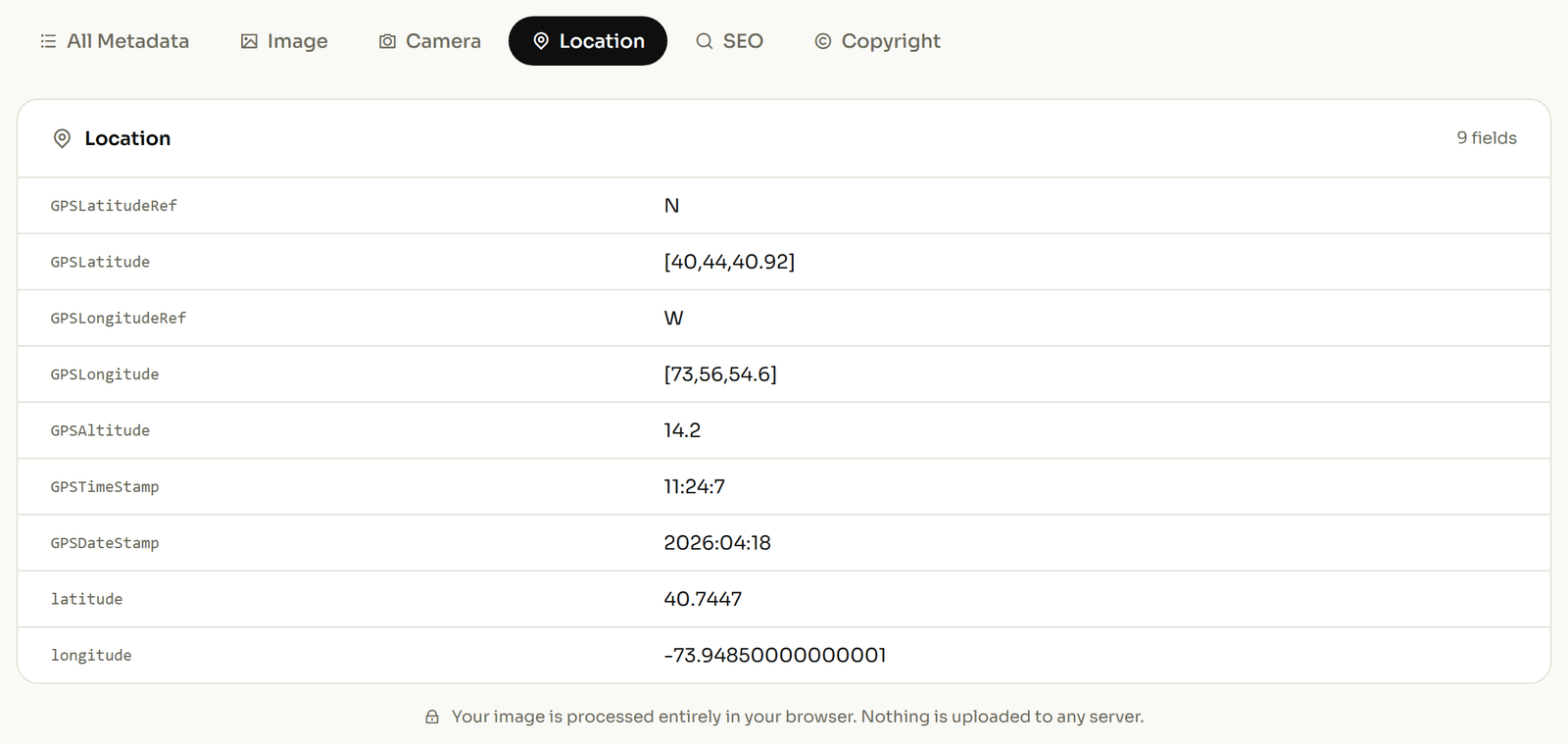
Pour vérifier votre propre photo, relisez le bloc de localisation depuis le fichier et cherchez ces quatre entrées. Si la section GPS est vide, la localisation n'est pas dans la photo, quoi que vous montre votre téléphone.
Pour la version qui n'est pas propre au matériel Apple, il y a la version générale en quatre étapes, et ce qu'est vraiment un géotag si les tags eux-mêmes sont nouveaux pour vous. De l'autre côté de la barrière, les réglages Android portent des noms différents selon le fabricant du téléphone.