Geoetiquetar fotos online: tutorial en cinco pasos
Este tutorial de GeotagImg lleva una foto desde que se carga hasta que queda terminada: una ubicación puesta en un mapa, los campos de copyright y descripción rellenados y un archivo descargado que usted ha comprobado. Funciona en el navegador, así que no hay nada que instalar, y todo el trabajo lleva alrededor de un minuto una vez que sabe qué casillas importan.
La mayoría de las guías de geoetiquetado cubren las coordenadas y ahí se detienen. Las coordenadas son la mitad fácil. Los campos que hay debajo son los que deciden si su foto podrá ser acreditada, licenciada o encontrada más adelante, y aquí también se tratan.
Un tutorial de GeotagImg en cinco pasos
- Cargue la foto que quiere etiquetar.
- Busque el lugar o arrastre el marcador hasta el punto exacto.
- Compruebe que la lectura de coordenadas coincide con la ubicación que pretendía.
- Rellene los campos de descripción y copyright.
- Descargue el archivo terminado como JPEG o WebP.
El paso uno es la única preparación. Suelte una foto y el panel confirma qué está cargado y listo antes de que cambie nada, algo que importa más adelante cuando trabaja con más de un archivo a la vez. A partir de ahí puede fijar la ubicación y escribirla dentro de la foto en una sola pasada.
Fijar la ubicación en el mapa
El panel de ubicación acepta un nombre de lugar o una dirección en el buscador y luego coloca un marcador. El texto de ejemplo sugiere algo como "Paris, Eiffel Tower". Si conoce el punto con más precisión de la que describe cualquier dirección, arrastre el marcador en su lugar. Una azotea, un muelle de carga, el tercer green de un campo de golf: la autoridad es el marcador, no la dirección.
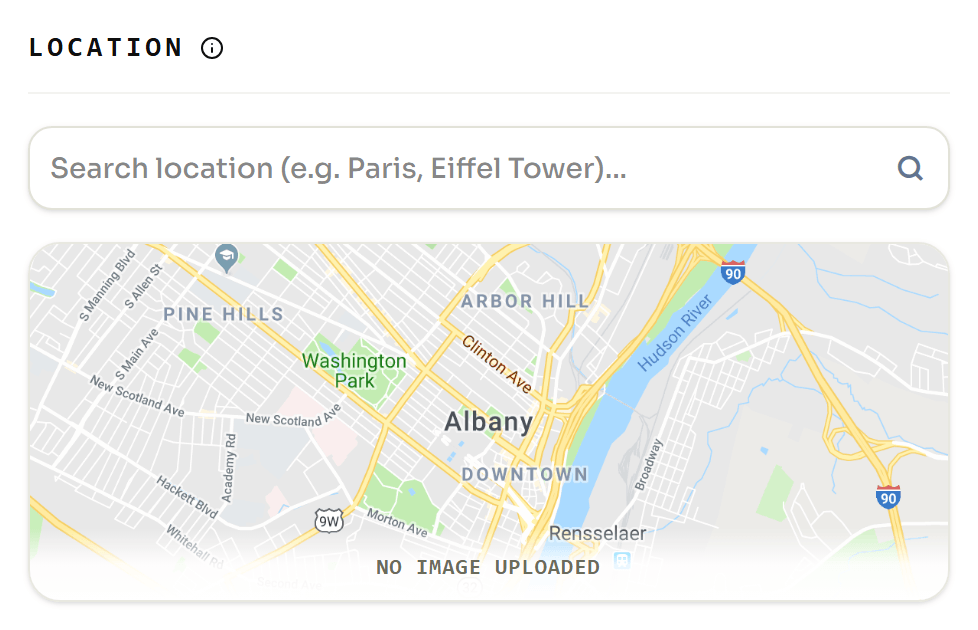
Lea la fila de coordenadas bajo el mapa antes de continuar. Es la última vista en lenguaje llano de la ubicación que va a tener: una vez escritos, los números se reparten y se archivan en varios campos distintos, y un marcador puesto una calle más allá parece exactamente igual de convincente que uno correcto. Comprobarlo aquí cuesta dos segundos y es todo el control de calidad que hay.
Los campos que la mayoría de tutoriales se salta
Debajo de las coordenadas están los campos que nadie enseña, y son la razón para molestarse en usar un editor de metadatos en vez de una herramienta que solo pone coordenadas.
- Descripción. Una frase sencilla sobre lo que muestra la imagen. Es el campo que más probablemente leerá una persona más adelante, y el texto de ejemplo sugiere incluir una palabra clave. Escríbalo para una persona, no para un buscador.
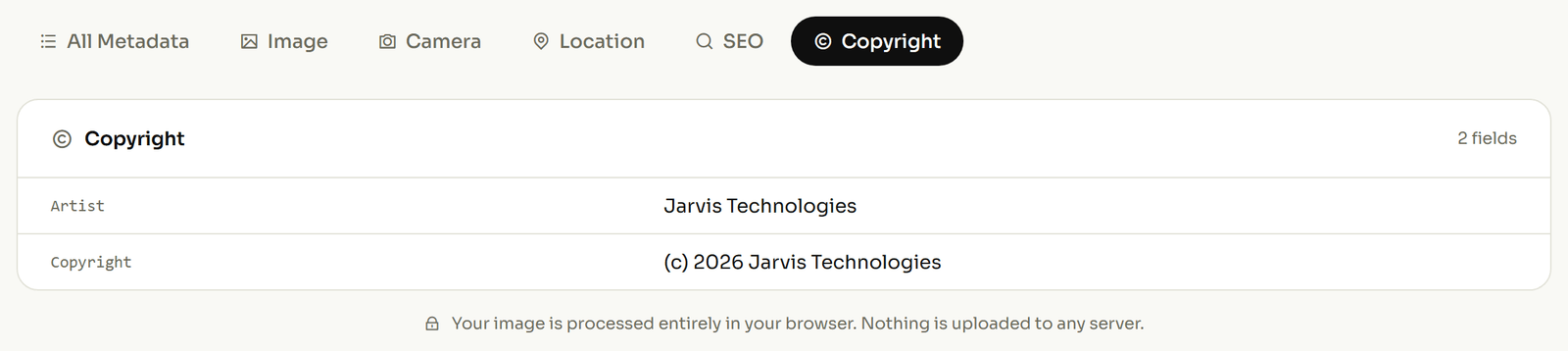
- Copyright. El año y el titular. Hay una opción automática que pone el año en curso por usted, así que el fallo habitual, una foto publicada con una línea de copyright con cuatro años de retraso, no ocurre por descuido.
- URL de licencia y estado de copyright. Marque el archivo como Copyrighted, Public Domain o Unknown, y apunte a las condiciones de la licencia. Esa es la diferencia entre una imagen que alguien puede reutilizar con seguridad dando crédito y otra que sencillamente se llevarán.
Si etiqueta fotos para el mismo negocio o el mismo cliente de forma repetida, guarde estos datos como un ajuste predefinido. La línea de copyright y la licencia rara vez cambian entre sesiones, y volver a teclearlas archivo por archivo es justo lo que hace que acaben siendo inconsistentes en toda una biblioteca. Para el conjunto más amplio de campos que puede llevar una imagen, vea las etiquetas que puede editar en una imagen.
Etiquetar un lote en una sola pasada
Una foto es la demostración; un lote es el trabajo de verdad. Añada más archivos a la misma sesión y el panel lleva la cuenta de lo que está cargado, y después una sola acción aplica la ubicación y los metadatos que ha fijado a todos los archivos a la vez.
Esa es la forma correcta para el trabajo que la mayoría hace realmente: las fotos de obra de una mañana que pertenecen todas a una dirección, un anuncio inmobiliario, una ronda de inspección. Ponga el marcador una vez, rellene el copyright una vez, aplíquelo a todo. Los límites de lote y lo que cubre el plan gratuito están en la página de planes.
Elegir JPEG o WebP al salir
El paso de descarga ofrece JPEG y WebP, y hay una respuesta correcta según adónde vaya la foto. Ambos formatos llevan los metadatos: la especificación del contenedor WebP define un bloque dedicado a los metadatos EXIF, así que un archivo WebP guarda su ubicación igual de bien que un JPEG.
La restricción está en el destino. Las directrices de fotos de Google Business Profile solo aceptan JPG o PNG, de entre 10 KB y 5 MB. Así que una foto destinada a una ficha de empresa sale como JPEG independientemente de lo que WebP le ahorraría, y WebP queda para su propio sitio, donde el archivo más pequeño es una ganancia clara y nada lo rechaza.
Comprobar qué se escribió realmente
No se fíe del editor, ni de ningún editor, en esto. Abra el archivo descargado y mire qué contiene. Es el único paso que distingue un trabajo terminado de uno que parecía terminado.
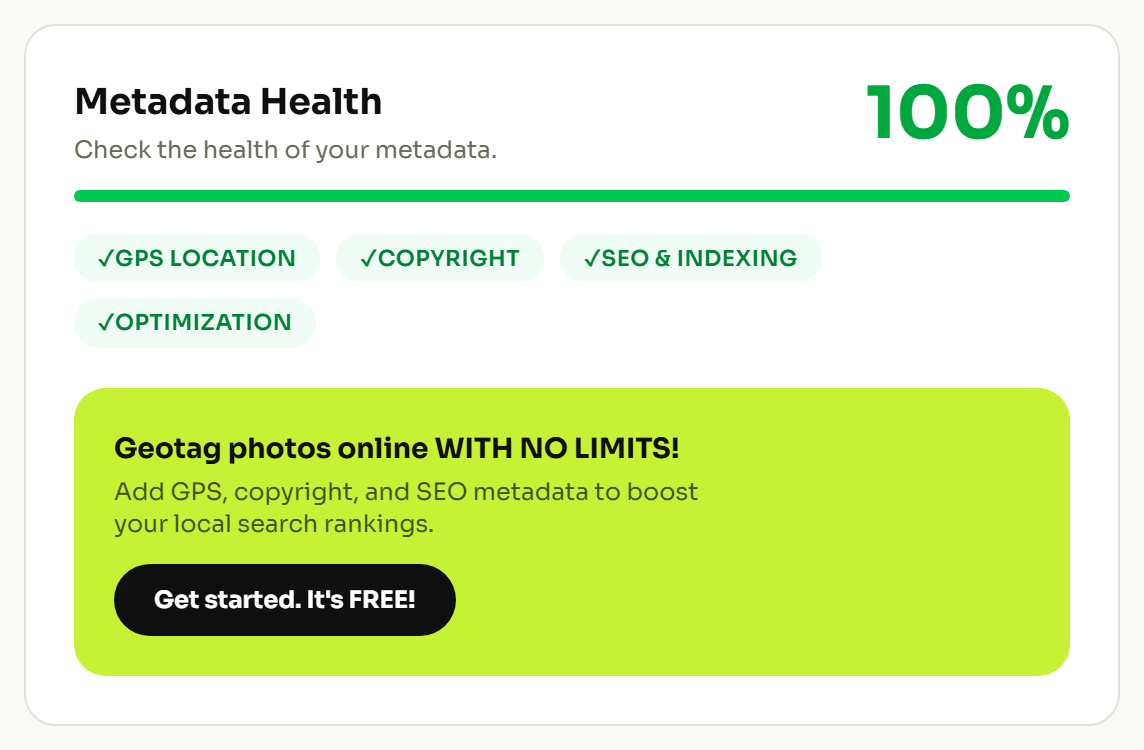
Hay dos cosas que conviene entender en esa lectura. Las coordenadas ya no son el decimal que tecleó: 40.7 se archiva como 40, 42, 0, es decir 40 grados, 42 minutos, 0 segundos. Y el signo menos de -73.9 ha desaparecido, porque la dirección se guarda aparte como una sola letra en GPSLongitudeRef. Esos campos de una letra son el único registro de a qué lado del ecuador y a qué lado de Greenwich estaba, y la lista completa está en la referencia GPS de ExifTool.
Lo que quiere ver es una latitud con su letra de dirección al lado. Si faltan las letras de dirección, los números seguirán pareciendo correctos y el marcador seguirá cayendo en el lugar equivocado. La guía de geoetiquetado en cuatro pasos explica por qué ocurre eso. Para revisar cualquier archivo, lea sus metadatos y abra la pestaña de ubicación.



