Cómo geoetiquetar una foto en iPhone pese al HEIC

Cómo geoetiquetar una foto en el iPhone depende del formato del archivo más que de ninguna otra cosa. Los iPhone guardan las fotos como HEIC de forma predeterminada, y nuestro editor acepta JPEG, PNG y WebP, así que un archivo HEIC se rechaza antes de subirse. Cambia la cámara a Most Compatible para las fotos nuevas, o deja que iOS convierta una foto antigua al compartirla. Luego coloca el JPEG en un mapa y las coordenadas quedan escritas dentro del propio archivo.
Por qué se rechaza la foto de tu iPhone
Un iPhone 7 o posterior guarda las fotos de forma predeterminada en HEIF, el formato que hay detrás de la extensión .heic, y no en JPEG. Es una mejora real en almacenamiento, y también es la razón de que tu carrete esté lleno de archivos que muchas herramientas de fotografía nunca han podido abrir.
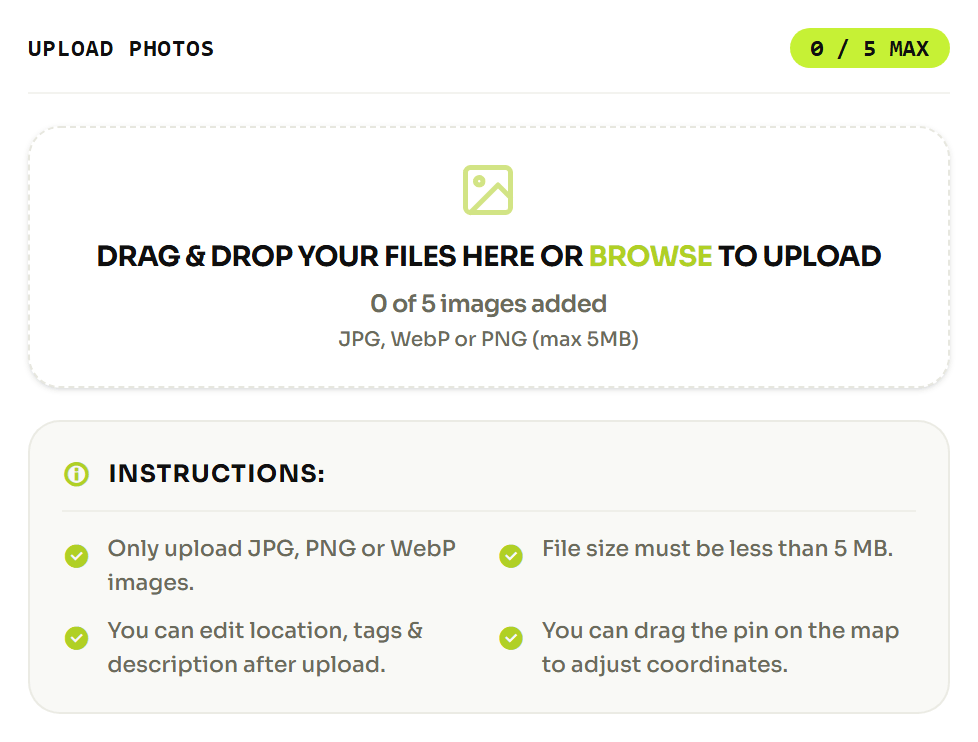
La nuestra es una de ellas. El editor admite JPEG, PNG y WebP. Si le das un archivo .heic obtienes "Unsupported file type. Please upload JPEG, PNG, WEBP images only." Lo que llega realmente al editor depende de cómo lleves allí la foto, y algunas rutas de transferencia convierten el archivo sin avisar. La costumbre que ahorra tiempo es convertir a JPEG a propósito, en lugar de confiar en que algo de la cadena lo haga por ti.
Cómo sacar un JPEG de tu iPhone
Hay dos caminos, y cuál necesitas depende de si la foto ya existe.
Para fotos que aún no has hecho. La instrucción de Apple es: "Abre Settings y toca Camera. Toca Formats y luego toca Most Compatible." A partir de ahí, según la página de Apple sobre HEIF y HEVC, "todas las fotos y vídeos nuevos usarán el formato JPEG o H.264." No cambia nada en las fotos que ya están en el teléfono. Si más adelante quieres recuperar el ahorro de espacio, la misma página indica elegir High Efficiency.
Para fotos que ya están en el teléfono. Envíate la foto a ti mismo. Apple señala que, al compartir por AirDrop, Mensajes o correo, si el dispositivo receptor no admite los formatos más nuevos, "es posible que el contenido se comparta automáticamente en un formato más compatible, como JPEG o H.264." Enviarte la foto por correo a tu propia dirección es la versión menos engorrosa de esto, y lo que llega suele ser un JPEG con el que puedes trabajar.
Aquí hay una trampa que conviene vigilar. Convertir al compartir te da una copia, así que el original HEIC se queda en tu fototeca sin etiquetar. Lleva la cuenta de qué archivo has editado realmente, o geoetiquetarás la copia y publicarás el original.
Activa la ubicación antes de disparar
Una foto hecha con la ubicación desactivada no permite recuperar después las coordenadas desde el teléfono. La cámara no las registró, y nada en iOS se las inventa a posteriori. Por eso vale la pena arreglar este ajuste ahora, aunque hayas llegado aquí por fotos antiguas.
La ruta es Settings, luego Privacy & Security, luego Location Services, luego Camera. La página de Apple sobre los servicios de localización enumera las cuatro opciones que puede tener una app: Never, Ask Next Time Or When I Share, While Using the App y Always. La cámara necesita While Using the App. Never es el ajuste que las propias recomendaciones de privacidad de Apple te indican si quieres lo contrario, y es un motivo frecuente de que una cámara que antes etiquetaba fotos dejara de hacerlo sin avisar.
Para quitar la ubicación de una foto que ya tienes, la guía de privacidad de Apple da esta secuencia: abre la foto, toca el botón More, toca Adjust Location y luego toca No Location.
Cómo geoetiquetar una foto de iPhone desde el navegador
Una vez que tienes un JPEG, el resto lleva más o menos un minuto. Puedes escribir las etiquetas GPS dentro del JPEG sin instalar nada.
- Exporta o convierte la foto a JPEG por uno de los dos caminos anteriores.
- Abre el editor y suelta el JPEG en el panel de subida.
- Busca el lugar por su nombre, o arrastra el marcador sobre el mapa.
- Lee el par de coordenadas que aparece bajo el mapa y confirma que es el punto correcto.
- Rellena una descripción y unas palabras clave si también las quieres dentro del archivo.
- Descarga la foto editada y usa esa copia a partir de ahora.
Buscar por nombre suele ser más rápido que arrastrar, y importa más de lo que parece: un marcador colocado a ojo en un mapa muy alejado puede quedar a unas cuantas calles del punto que querías, y nada del resto del proceso lo va a detectar por ti.
Comprueba que las coordenadas han llegado de verdad al archivo
Volver a abrir la foto en la app Fotos no es una comprobación. Eso lee la propia fototeca de Apple, que puede mostrar una ubicación que el archivo no contiene. Lee el archivo en su lugar.
Esto es lo que se guarda realmente. EXIF no conserva un decimal con signo como 40.7447. Descompone el número en grados, minutos y segundos, y lo guarda como valor positivo. El hemisferio vive en una etiqueta aparte de una sola letra llamada GPSLatitudeRef, que contiene N o S, mientras que GPSLongitudeRef contiene E o W para el otro eje. Así, una latitud de 40.7447 se convierte en 40 grados, 44 minutos, 40.92 segundos, más la letra N.
Esa división es la forma más habitual de que un geoetiquetado acabe siendo claramente erróneo. Si escribes los grados pero pierdes la letra, la foto declara el hemisferio espejo, y así es como una foto de Nueva York aparece en el Atlántico sur. Las dos mitades tienen que estar presentes.
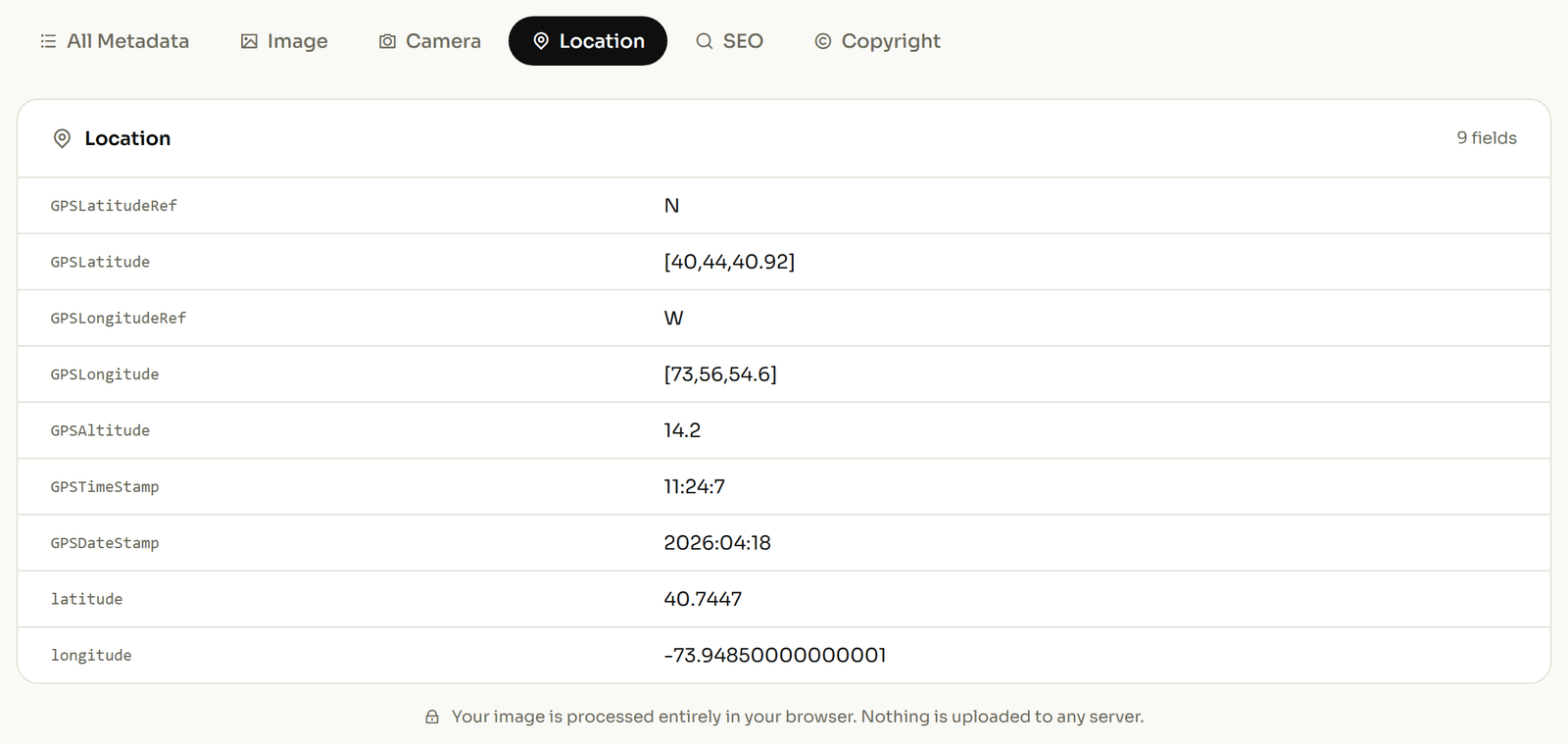
Para confirmarlo en tu propia foto, lee el bloque de ubicación desde el archivo y busca esas cuatro entradas. Si la sección GPS está vacía, la ubicación no está en la foto, muestre lo que muestre tu teléfono.
Para la versión que no es específica del hardware de Apple, tienes la versión general en cuatro pasos, y también qué es realmente un geoetiquetado si las etiquetas en sí te resultan nuevas. Al otro lado de la valla, los ajustes de Android tienen otros nombres según quién haya fabricado el teléfono.