Fotos online geotaggen: Tutorial in fünf Schritten
Dieses GeotagImg Tutorial führt ein Foto von "geladen" bis "fertig": ein auf einer Karte gesetzter Standort, ausgefüllte Copyright- und Beschreibungsfelder und eine heruntergeladene Datei, die Sie überprüft haben. Es läuft im Browser, es gibt also nichts zu installieren, und der ganze Vorgang dauert etwa eine Minute, sobald Sie wissen, welche Felder zählen.
Die meisten Geotagging-Anleitungen behandeln die Koordinaten und hören dann auf. Die Koordinaten sind die leichte Hälfte. Die Felder darunter entscheiden darüber, ob Ihr Foto später zugeordnet, lizenziert oder gefunden werden kann, und sie kommen hier ebenfalls vor.
Ein GeotagImg Tutorial in fünf Schritten
- Laden Sie das Foto, das Sie taggen möchten.
- Suchen Sie den Ort oder ziehen Sie die Stecknadel an die genaue Stelle.
- Prüfen Sie, ob die Koordinatenanzeige zu dem Ort passt, den Sie gemeint haben.
- Füllen Sie die Felder für Beschreibung und Copyright aus.
- Laden Sie die fertige Datei als JPEG oder WebP herunter.
Schritt eins ist die einzige Einrichtung. Ziehen Sie ein Foto hinein, und das Panel bestätigt, was geladen und bereit ist, bevor Sie irgendetwas ändern. Das ist später wichtig, wenn Sie an mehreren Dateien gleichzeitig arbeiten. Von dort aus können Sie in einem Durchgang den Standort setzen und in das Foto schreiben.
Den Standort auf der Karte setzen
Das Standort-Panel nimmt im Suchfeld einen Ortsnamen oder eine Adresse entgegen und setzt dann eine Stecknadel. Der Platzhalter schlägt so etwas wie "Paris, Eiffel Tower" vor. Wenn Sie die Stelle genauer kennen, als eine Adresse sie beschreibt, ziehen Sie die Nadel stattdessen selbst. Dachfläche, Ladezone, das dritte Grün eines Golfplatzes: maßgeblich ist die Nadel, nicht die Adresse.
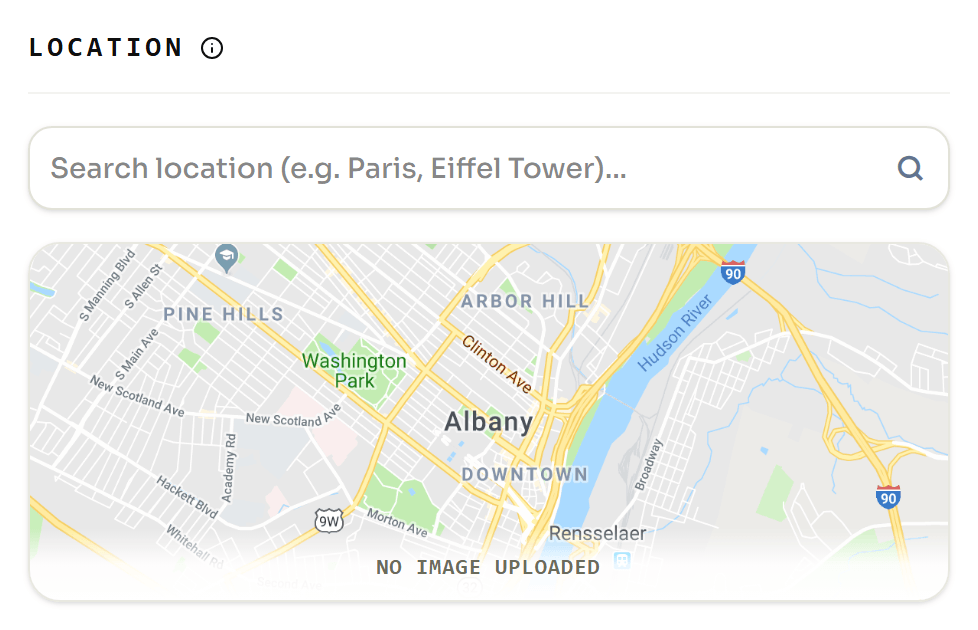
Lesen Sie die Koordinatenzeile unter der Karte, bevor Sie fortfahren. Sie ist die letzte Ansicht des Standorts in Klartext, die Sie bekommen: einmal geschrieben, werden die Zahlen aufgeteilt und in mehreren separaten Feldern abgelegt, und eine Nadel eine Straße weiter sieht genauso überzeugend aus wie eine richtige. Die Prüfung hier kostet zwei Sekunden und ist der gesamte Qualitätssicherungsschritt.
Die Felder, die die meisten Tutorials überspringen
Unter den Koordinaten liegen die Felder, die niemand erklärt, und sie sind der eigentliche Grund, überhaupt einen Metadaten-Editor statt eines reinen Koordinatenwerkzeugs zu verwenden.
- Beschreibung. Ein schlichter Satz darüber, was das Bild zeigt. Dieses Feld wird später am ehesten von einem Menschen gelesen, und der Platzhalter schlägt vor, ein Schlüsselwort aufzunehmen. Schreiben Sie es für eine Person, nicht für eine Suchmaschine.
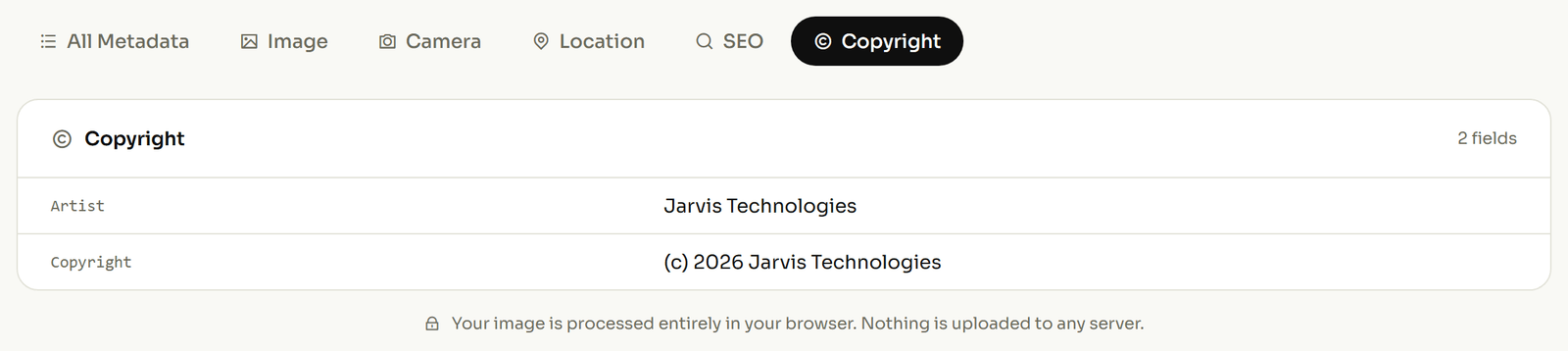
- Copyright. Das Jahr und die Inhaberin. Es gibt eine Automatikoption, die das laufende Jahr für Sie einträgt, sodass der übliche Fehler, ein Foto mit einer vier Jahre alten Copyright-Zeile, nicht aus Versehen passiert.
- Lizenz-URL und Copyright-Status. Markieren Sie die Datei als Copyrighted, Public Domain oder Unknown und verweisen Sie auf die Lizenzbedingungen. Das ist der Unterschied zwischen einem Bild, das jemand mit Nennung gefahrlos weiterverwenden kann, und einem, das man Ihnen einfach nimmt.
Wenn Sie Fotos wiederholt für dasselbe Unternehmen oder denselben Kunden taggen, speichern Sie diese Angaben als Preset. Copyright-Zeile und Lizenz ändern sich zwischen Shootings selten, und sie pro Datei neu zu tippen ist genau der Weg, auf dem sie in einer Bibliothek uneinheitlich werden. Für den größeren Satz an Feldern, die ein Bild tragen kann, siehe die Tags, die Sie in einem Bild bearbeiten können.
Einen Stapel in einem Durchgang taggen
Ein Foto ist die Demonstration; ein Stapel ist die eigentliche Arbeit. Fügen Sie derselben Sitzung weitere Dateien hinzu, und das Panel führt laufend mit, was geladen ist. Danach überträgt eine einzige Aktion den Standort und die von Ihnen gesetzten Metadaten auf alle Dateien auf einmal.
Das ist der richtige Zuschnitt für die Arbeit, die die meisten tatsächlich erledigen: die Baustellenfotos eines Vormittags, die alle zu einer Adresse gehören, ein Immobilienexposé, ein Inspektionsrundgang. Nadel einmal setzen, Copyright einmal ausfüllen, auf alle anwenden. Die Stapelgrenzen und der Umfang des kostenlosen Tarifs stehen auf der Tarifseite.
JPEG oder WebP beim Export wählen
Der Download-Schritt bietet JPEG und WebP an, und je nach Ziel gibt es eine richtige Antwort. Beide Formate tragen die Metadaten: Die WebP-Containerspezifikation definiert einen eigenen Chunk für EXIF-Metadaten, eine WebP-Datei hält ihren Standort also genauso sauber wie eine JPEG.
Die Einschränkung liegt auf der Empfängerseite. Die Fotorichtlinien von Google Business Profile akzeptieren nur JPG oder PNG, zwischen 10 KB und 5 MB. Ein Foto, das für einen Unternehmenseintrag bestimmt ist, geht also als JPEG hinaus, egal was WebP einsparen würde, und WebP ist für Ihre eigene Website da, wo die kleinere Datei ein klarer Gewinn ist und nichts sie ablehnt.
Prüfen, was tatsächlich geschrieben wurde
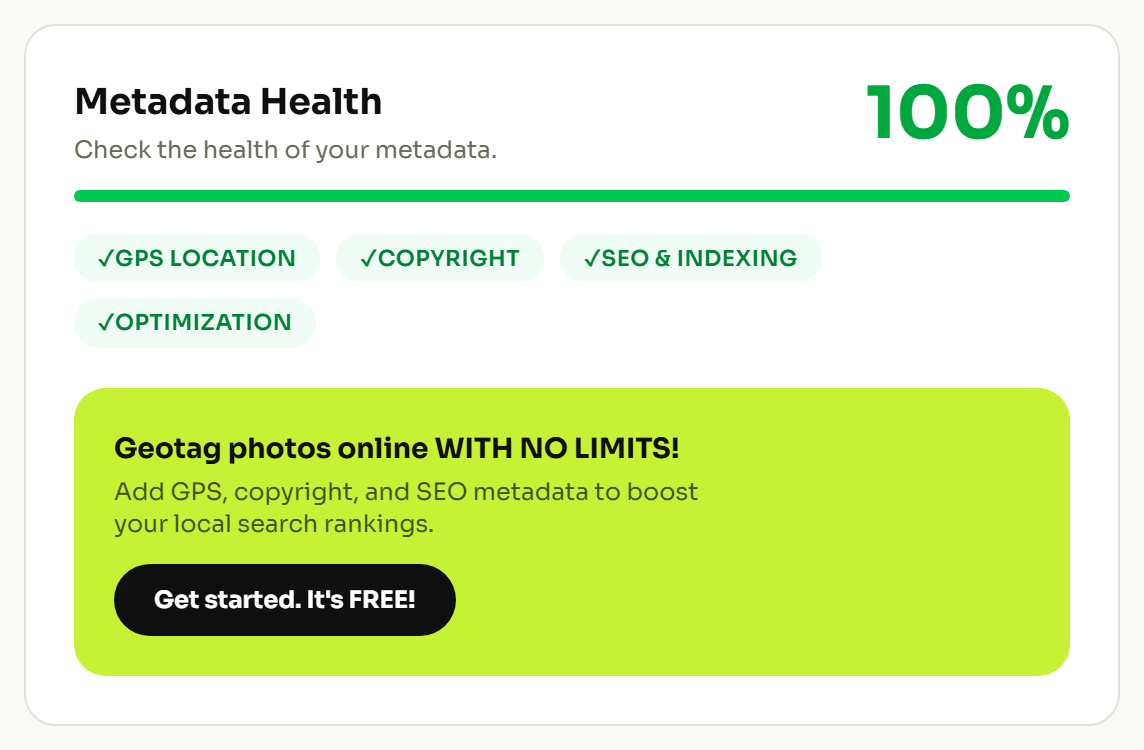
Vertrauen Sie hier nicht dem Editor, auch keinem anderen. Öffnen Sie die heruntergeladene Datei und sehen Sie nach, was drinsteht. Es ist der einzige Schritt, der eine fertige Arbeit von einer unterscheidet, die fertig aussah.
Zwei Dinge lohnen sich in dieser Anzeige zu verstehen. Die Koordinaten sind nicht mehr die Dezimalzahl, die Sie eingetippt haben: 40.7 wird als 40, 42, 0 abgelegt, also 40 Grad, 42 Minuten, 0 Sekunden. Und das Minuszeichen von -73.9 ist verschwunden, weil die Richtung separat als einzelner Buchstabe in GPSLongitudeRef gespeichert wird. Diese Ein-Buchstaben-Felder sind der einzige Nachweis darüber, auf welcher Seite des Äquators und auf welcher Seite von Greenwich Sie waren, und die vollständige Liste steht in der ExifTool GPS-Referenz.
Sie wollen eine Breitengradangabe mit dem zugehörigen Richtungsbuchstaben daneben sehen. Fehlen die Richtungsbuchstaben, sehen die Zahlen weiterhin korrekt aus, und die Nadel landet trotzdem am falschen Ort. Die vierstufige Geotagging-Anleitung erklärt, warum das passiert. Um eine beliebige Datei zu prüfen, lesen Sie ihre Metadaten zurück und öffnen Sie den Standort-Tab.



