Fotos auf dem iPhone geotaggen, trotz HEIC

Wie Sie ein Foto auf dem iPhone geotaggen, hängt vor allem vom Dateiformat ab. iPhones speichern Fotos standardmäßig als HEIC, unser Editor nimmt JPEG, PNG und WebP an, also wird eine HEIC-Datei schon vor dem Hochladen abgewiesen. Stellen Sie die Kamera für neue Aufnahmen auf Most Compatible um, oder lassen Sie iOS ein älteres Foto beim Teilen umwandeln. Danach setzen Sie das JPEG auf eine Karte, und die Koordinaten werden in die Datei selbst geschrieben.
Warum Ihr iPhone-Foto abgewiesen wird
Ein iPhone 7 oder neuer speichert Fotos standardmäßig in HEIF, dem Format hinter der Endung .heic, und nicht als JPEG. Das spart tatsächlich Speicherplatz, und es ist zugleich der Grund, warum Ihre Fotomediathek voller Dateien ist, die viele Bildprogramme noch nie öffnen konnten.
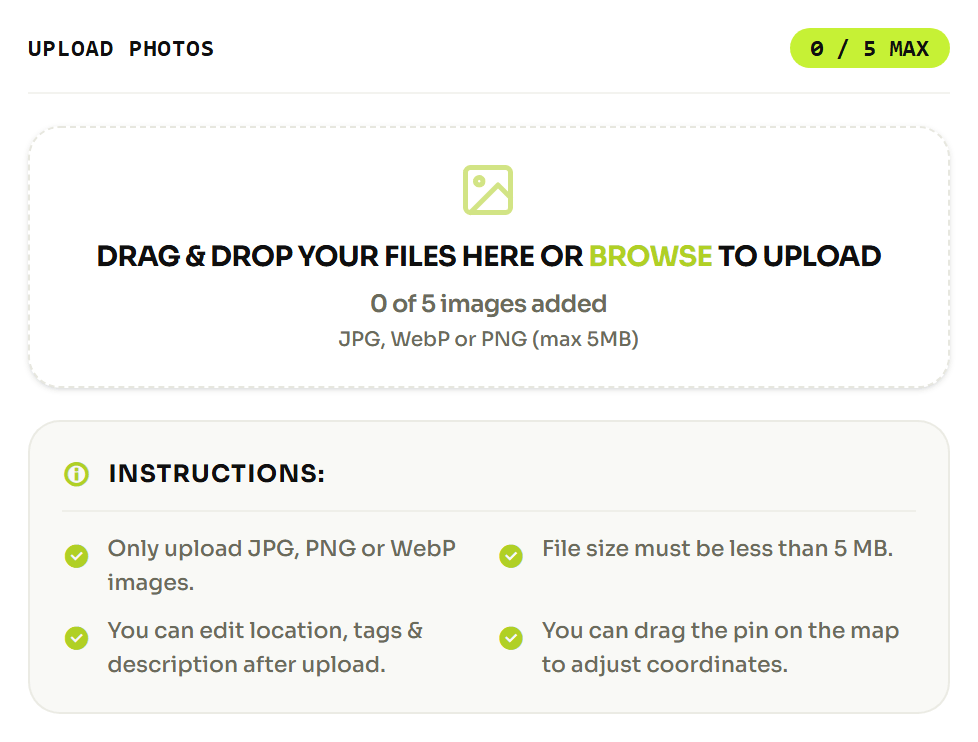
Unseres gehört dazu. Der Editor nimmt JPEG, PNG und WebP. Geben Sie ihm eine .heic-Datei, erscheint "Unsupported file type. Please upload JPEG, PNG, WEBP images only." Was tatsächlich beim Editor ankommt, hängt davon ab, wie Sie das Foto dorthin bringen, denn manche Übertragungswege wandeln stillschweigend um. Zeit spart, wer bewusst in JPEG umwandelt, statt darauf zu hoffen, dass irgendein Glied der Kette es übernimmt.
So bekommen Sie ein JPEG aus Ihrem iPhone
Es gibt zwei Wege, und welchen Sie brauchen, hängt davon ab, ob das Foto schon existiert.
Für Fotos, die Sie noch nicht aufgenommen haben. Apples Anweisung lautet: "Öffnen Sie Settings und tippen Sie auf Camera. Tippen Sie auf Formats und dann auf Most Compatible." Danach gilt laut Apples Seite zu HEIF und HEVC: "Alle neuen Fotos und Videos verwenden nun das Format JPEG oder H.264." An den Fotos, die bereits auf dem Telefon liegen, ändert das nichts. Wenn Sie die Speicherersparnis später zurückhaben möchten, nennt dieselbe Seite die Option High Efficiency.
Für Fotos, die schon auf dem Telefon sind. Schicken Sie sich das Foto selbst. Apple weist darauf hin, dass beim Teilen über AirDrop, Nachrichten oder E-Mail, wenn das empfangende Gerät die neueren Formate nicht unterstützt, "die Medien möglicherweise automatisch in einem kompatibleren Format wie JPEG oder H.264 geteilt werden." Sich das Foto an die eigene Adresse zu mailen, ist die unkomplizierteste Variante davon, und was ankommt, ist meist ein JPEG, mit dem Sie arbeiten können.
Achten Sie hier auf eine Falle. Die Umwandlung beim Versand liefert Ihnen eine Kopie, das HEIC-Original bleibt also ungetaggt in Ihrer Mediathek. Behalten Sie im Blick, welche Datei Sie tatsächlich bearbeitet haben, sonst geotaggen Sie die Kopie und veröffentlichen das Original.
Aktivieren Sie den Standort, bevor Sie fotografieren
Bei einem Foto, das mit abgeschaltetem Standort aufgenommen wurde, lassen sich die Koordinaten später nicht mehr aus dem Telefon holen. Die Kamera hat sie nicht aufgezeichnet, und nichts in iOS erfindet sie nachträglich. Deshalb lohnt es sich, diese Einstellung jetzt zu korrigieren, selbst wenn Sie wegen alter Fotos hier gelandet sind.
Der Weg führt über Settings, dann Privacy & Security, dann Location Services, dann Camera. Apples Seite zu den Ortungsdiensten nennt die vier Möglichkeiten, die eine App haben kann: Never, Ask Next Time Or When I Share, While Using the App und Always. Die Kamera braucht While Using the App. Never ist die Einstellung, zu der Apples eigene Datenschutzhinweise raten, wenn Sie das Gegenteil wollen, und sie ist ein häufiger Grund dafür, dass eine Kamera, die früher Fotos getaggt hat, damit still aufgehört hat.
Um einen Standort von einem Foto zu entfernen, das Sie bereits haben, gibt Apples Datenschutzleitfaden diese Reihenfolge an: Foto öffnen, auf die Taste More tippen, auf Adjust Location tippen, dann auf No Location.
So geotaggen Sie ein iPhone-Foto im Browser
Sobald Sie ein JPEG in der Hand haben, dauert der Rest etwa eine Minute. Sie können die GPS-Tags in das JPEG schreiben, ohne etwas zu installieren.
- Exportieren oder wandeln Sie das Foto über einen der beiden Wege oben in JPEG um.
- Öffnen Sie den Editor und ziehen Sie das JPEG auf den Upload-Bereich.
- Suchen Sie den Ort über den Namen, oder ziehen Sie die Nadel auf der Karte.
- Lesen Sie das Koordinatenpaar unter der Karte und prüfen Sie, ob es die richtige Stelle ist.
- Tragen Sie eine Beschreibung und Stichwörter ein, wenn Sie auch die in der Datei haben möchten.
- Laden Sie das bearbeitete Foto herunter und verwenden Sie ab jetzt diese Kopie.
Die Suche über den Namen geht meist schneller als das Ziehen, und sie ist wichtiger, als es klingt: eine nach Augenmaß auf einer weit herausgezoomten Karte gesetzte Nadel kann ein paar Straßen neben dem gemeinten Punkt liegen, und nichts im weiteren Ablauf fängt das für Sie auf.
Prüfen Sie, ob die Koordinaten wirklich in der Datei gelandet sind
Das Foto erneut in der Fotos-App zu öffnen, ist keine Prüfung. Die liest Apples eigene Mediathek, und die kann einen Standort anzeigen, den die Datei gar nicht enthält. Lesen Sie stattdessen die Datei.
Das ist es, was tatsächlich gespeichert wird. EXIF hält keine vorzeichenbehaftete Dezimalzahl wie 40.7447 fest. Es zerlegt die Zahl in Grad, Minuten und Sekunden und speichert sie als positiven Wert. Die Hemisphäre steht in einem eigenen Ein-Buchstaben-Tag namens GPSLatitudeRef, das N oder S enthält, während GPSLongitudeRef für die andere Achse E oder W hält. Aus einem Breitengrad von 40.7447 werden also 40 Grad, 44 Minuten, 40.92 Sekunden plus der Buchstabe N.
Diese Aufteilung ist die häufigste Art, wie ein Geotag schlicht falsch wird. Schreiben Sie die Grad, verlieren aber den Buchstaben, behauptet das Foto die spiegelbildliche Hemisphäre, und so landet ein Foto aus New York im Südatlantik. Beide Hälften müssen vorhanden sein.
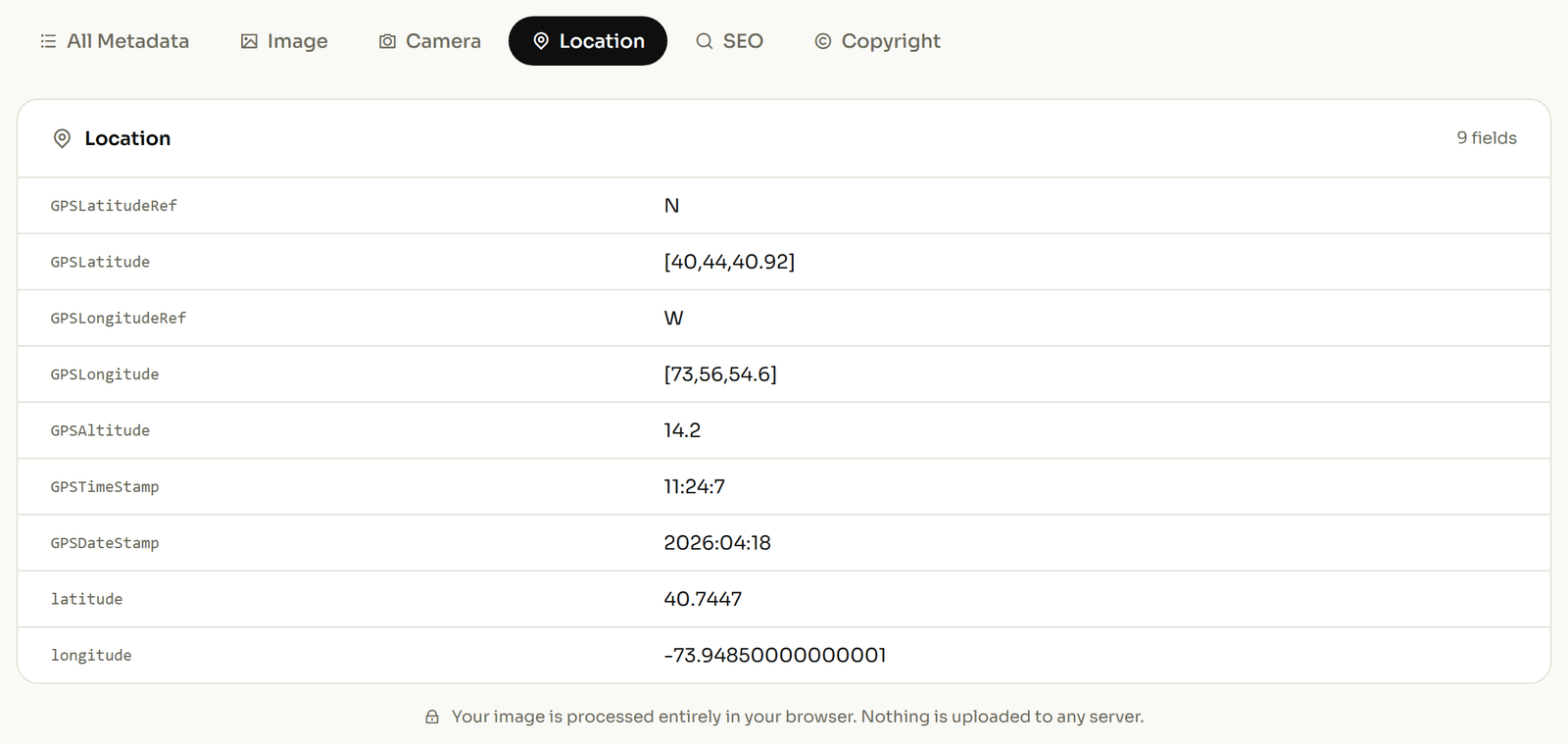
Um Ihr eigenes Foto zu bestätigen, lesen Sie den Standortblock wieder aus der Datei aus und achten Sie auf diese vier Einträge. Ist der GPS-Abschnitt leer, steckt der Standort nicht im Foto, ganz gleich, was Ihr Telefon Ihnen zeigt.
Die nicht auf Apple-Hardware bezogene Fassung finden Sie in der allgemeinen Version in vier Schritten, und was ein Geotag eigentlich ist, falls Ihnen die Tags selbst neu sind. Auf der anderen Seite des Zauns heißen die Android-Einstellungen anders, je nachdem, wer das Telefon gebaut hat.