Geotag em fotos online: tutorial em cinco passos
Este tutorial do GeotagImg leva uma foto do carregamento até o resultado final: uma localização marcada no mapa, os campos de copyright e descrição preenchidos e um arquivo baixado que você conferiu. Tudo roda no navegador, então não há nada para instalar, e o trabalho inteiro leva cerca de um minuto depois que você sabe quais campos importam.
A maioria dos tutoriais de geotagging cobre as coordenadas e para por aí. As coordenadas são a metade fácil. Os campos abaixo delas é que decidem se a sua foto poderá ser creditada, licenciada ou encontrada mais tarde, e eles também estão cobertos aqui.
Um tutorial do GeotagImg em cinco passos
- Carregue a foto que você quer marcar.
- Busque o lugar ou arraste o marcador até o ponto exato.
- Confira se a linha de coordenadas corresponde ao local que você pretendia.
- Preencha os campos de descrição e copyright.
- Baixe o arquivo finalizado como JPEG ou WebP.
O passo um é a única preparação. Solte uma foto e o painel confirma o que está carregado e pronto antes de você mudar qualquer coisa, o que importa depois, quando estiver trabalhando com mais de um arquivo ao mesmo tempo. A partir daí você pode definir a localização e gravá-la dentro da foto numa única passada.
Marcando a localização no mapa
O painel de localização aceita um nome de lugar ou um endereço na caixa de busca e então solta um marcador. O texto de exemplo sugere algo como "Paris, Eiffel Tower". Se você conhece o ponto com mais precisão do que qualquer endereço descreve, arraste o marcador. Um telhado, uma doca de carga, o terceiro green de um campo de golfe: quem manda é o marcador, não o endereço.
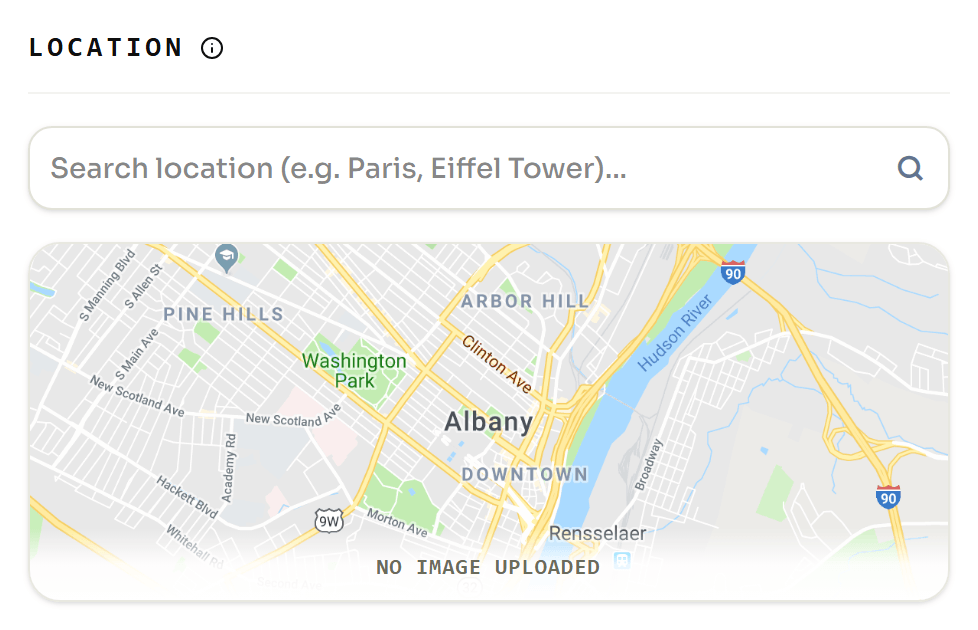
Leia a linha de coordenadas abaixo do mapa antes de continuar. É a última visão em linguagem simples da localização que você terá: depois de gravados, os números são divididos e arquivados em vários campos separados, e um marcador colocado uma rua adiante parece exatamente tão convincente quanto um correto. Conferir aqui custa dois segundos e é todo o controle de qualidade que existe.
Os campos que a maioria dos tutoriais pula
Abaixo das coordenadas ficam os campos que ninguém ensina, e eles são a razão para usar um editor de metadados em vez de uma ferramenta que só faz coordenadas.
- Descrição. Uma frase simples sobre o que a imagem mostra. É o campo com maior chance de ser lido por uma pessoa depois, e o texto de exemplo sugere incluir uma palavra-chave. Escreva para uma pessoa, não para um mecanismo de busca.
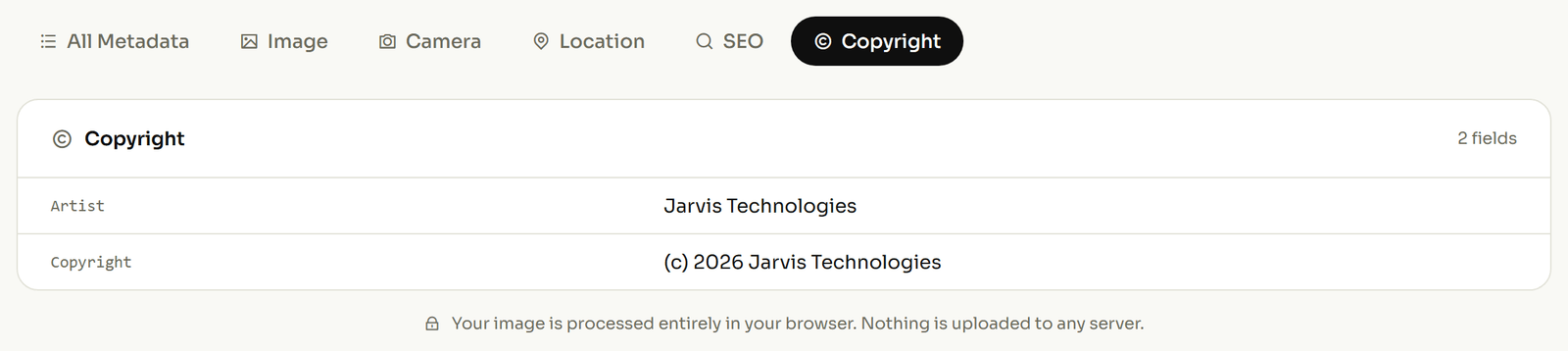
- Copyright. O ano e o titular. Existe uma opção automática que preenche o ano corrente para você, de modo que a falha de sempre, uma foto publicada com uma linha de copyright quatro anos atrasada, não acontece por descuido.
- URL da licença e status de copyright. Marque o arquivo como Copyrighted, Public Domain ou Unknown, e aponte para os termos da licença. É a diferença entre uma imagem que alguém pode reutilizar com segurança dando crédito e uma que simplesmente vão levar.
Se você marca fotos para o mesmo negócio ou o mesmo cliente com frequência, salve esses dados como um preset. A linha de copyright e a licença mudam pouco entre ensaios, e redigitá-las arquivo por arquivo é exatamente como elas acabam inconsistentes numa biblioteca inteira. Para o conjunto mais amplo de campos que uma imagem pode carregar, veja as tags que você pode editar em uma imagem.
Marcando um lote de uma só vez
Uma foto é a demonstração; um lote é o trabalho de verdade. Acrescente mais arquivos à mesma sessão e o painel mantém a contagem do que está carregado, e então uma única ação aplica a localização e os metadados definidos a todos os arquivos de uma vez.
Esse é o formato certo para o trabalho que a maioria realmente faz: as fotos de obra de uma manhã que pertencem todas a um endereço, um anúncio de imóvel, uma ronda de inspeção. Ponha o marcador uma vez, preencha o copyright uma vez, aplique a todos. Os limites de lote e o que o plano gratuito cobre estão na página de planos.
Escolhendo JPEG ou WebP na saída
O passo de download oferece JPEG e WebP, e há uma resposta certa dependendo de para onde a foto vai. Os dois formatos carregam os metadados: a especificação do contêiner WebP define um bloco dedicado aos metadados EXIF, então um arquivo WebP guarda a localização tão bem quanto um JPEG.
A restrição está do lado de quem recebe. As diretrizes de fotos do Google Business Profile aceitam apenas JPG ou PNG, entre 10 KB e 5 MB. Então uma foto destinada a uma ficha de empresa sai como JPEG independentemente do que o WebP economizaria, e o WebP fica para o seu próprio site, onde o arquivo menor é um ganho direto e nada o rejeita.
Conferindo o que foi realmente gravado
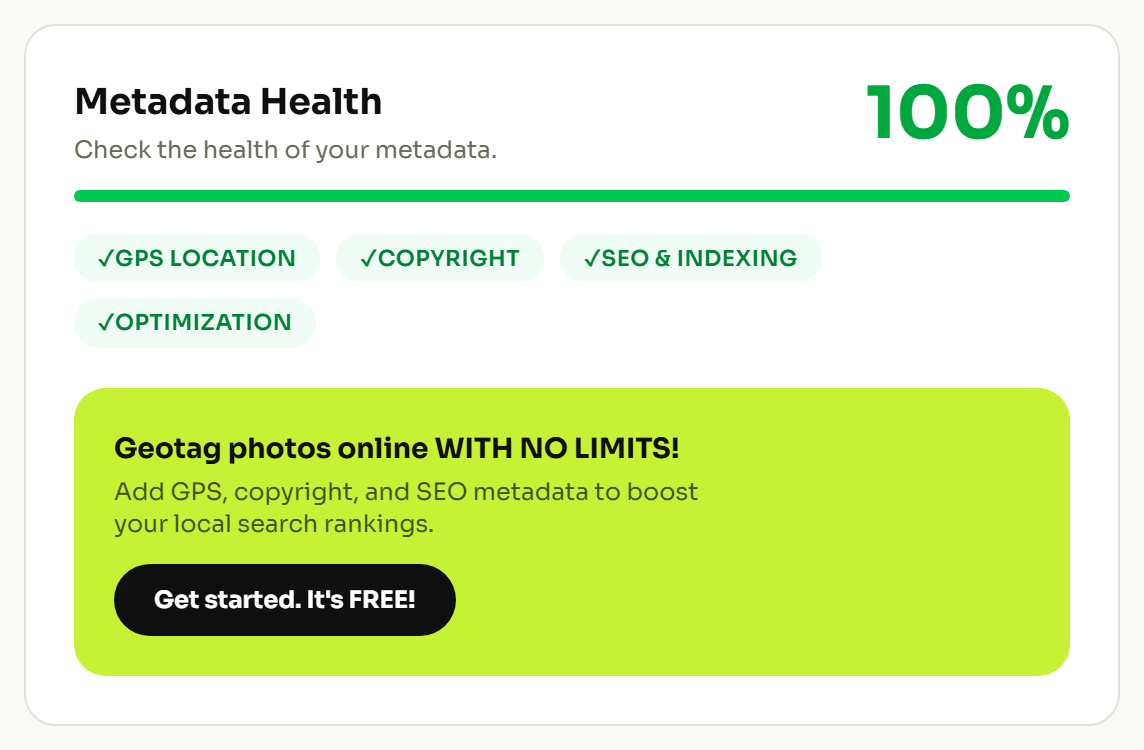
Não confie no editor, nem em nenhum editor, quanto a isso. Abra o arquivo baixado e olhe o que há dentro dele. É o único passo que separa um trabalho concluído de um que parecia concluído.
Duas coisas valem ser entendidas nessa leitura. As coordenadas não são mais o decimal que você digitou: 40.7 é arquivado como 40, 42, 0, ou seja, 40 graus, 42 minutos, 0 segundos. E o sinal de menos de -73.9 sumiu, porque a direção é guardada separadamente como uma única letra em GPSLongitudeRef. Esses campos de uma letra são o único registro de que lado do equador e de que lado de Greenwich você estava, e a lista completa deles está na referência GPS do ExifTool.
O que você quer ver é uma latitude com a letra de direção ao lado. Se as letras de direção estiverem faltando, os números ainda vão parecer corretos e o marcador ainda vai cair no lugar errado. O guia de geotagging em quatro passos explica por que isso acontece. Para conferir qualquer arquivo, leia os metadados dele e abra a aba de localização.



