Como geotaguear uma foto no iPhone apesar do HEIC

Como geotaguear uma foto no iPhone depende do formato do arquivo mais do que de qualquer outra coisa. Os iPhones salvam fotos como HEIC por padrão, e o nosso editor aceita JPEG, PNG e WebP, então um arquivo HEIC é recusado antes mesmo de subir. Mude a câmera para Most Compatible nas fotos novas, ou deixe o iOS converter uma foto antiga na hora de compartilhá-la. Depois é só colocar o JPEG no mapa e as coordenadas ficam gravadas dentro do próprio arquivo.
Por que a foto do seu iPhone é recusada
Um iPhone 7 ou mais recente salva fotos por padrão em HEIF, o formato por trás da extensão .heic, e não em JPEG. É um ganho real de armazenamento, e também é o motivo de o seu rolo da câmera estar cheio de arquivos que muitas ferramentas de foto nunca conseguiram abrir.
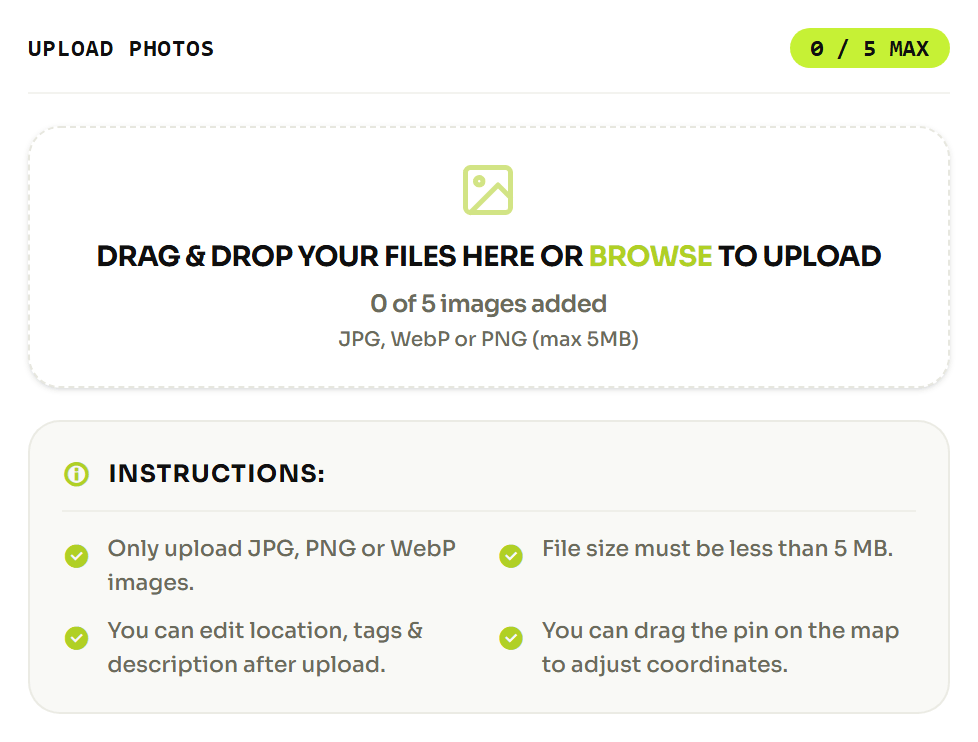
A nossa é uma delas. O editor aceita JPEG, PNG e WebP. Entregue a ele um arquivo .heic e você recebe "Unsupported file type. Please upload JPEG, PNG, WEBP images only." O que de fato chega ao editor depende de como você leva a foto até lá, e alguns caminhos de transferência convertem em silêncio pelo caminho. O hábito que poupa tempo é converter para JPEG de propósito, em vez de torcer para que algum elo da cadeia faça isso por você.
Como tirar um JPEG do seu iPhone
Há dois caminhos, e qual deles você precisa depende de a foto já existir ou não.
Para fotos que você ainda não tirou. A instrução da Apple é: "Abra Settings e toque em Camera. Toque em Formats e depois em Most Compatible." A partir daí, segundo a página da Apple sobre HEIF e HEVC, "todas as novas fotos e vídeos passarão a usar o formato JPEG ou H.264." Isso não muda nada nas fotos que já estão no telefone. Se mais tarde você quiser o ganho de espaço de volta, a mesma página manda escolher High Efficiency.
Para fotos que já estão no telefone. Envie a foto para você mesmo. A Apple observa que, ao compartilhar por AirDrop, Mensagens ou e-mail, quando o aparelho que recebe não suporta os formatos mais novos, "a mídia pode ser compartilhada automaticamente em um formato mais compatível, como JPEG ou H.264." Mandar a foto por e-mail para o seu próprio endereço é a versão menos trabalhosa disso, e o que chega costuma ser um JPEG com o qual dá para trabalhar.
Cuidado com uma armadilha aqui. Converter na saída gera uma cópia, então o original HEIC continua na sua biblioteca sem marcação. Fique atento a qual arquivo você realmente editou, ou vai geotaguear a cópia e publicar o original.
Ligue a localização antes de fotografar
Uma foto tirada com a localização desligada não permite recuperar as coordenadas do telefone depois. A câmera não as registrou, e nada no iOS as inventa mais tarde. É por isso que vale a pena ajustar essa configuração agora, mesmo que você tenha chegado aqui por causa de fotos antigas.
O caminho é Settings, depois Privacy & Security, depois Location Services, depois Camera. A página da Apple sobre serviços de localização lista as quatro opções que um app pode ter: Never, Ask Next Time Or When I Share, While Using the App e Always. A câmera precisa de While Using the App. Never é a configuração que as próprias orientações de privacidade da Apple mandam escolher se você quiser o oposto, e é um motivo comum para uma câmera que antes marcava fotos ter parado sem avisar.
Para tirar a localização de uma foto que você já tem, o guia de privacidade da Apple dá a sequência: abra a foto, toque no botão More, toque em Adjust Location e depois em No Location.
Como geotaguear uma foto do iPhone no navegador
Quando você já tem um JPEG em mãos, o resto leva cerca de um minuto. Você pode gravar as tags GPS dentro do JPEG sem instalar nada.
- Exporte ou converta a foto para JPEG por um dos dois caminhos acima.
- Abra o editor e solte o JPEG sobre o painel de envio.
- Busque o lugar pelo nome, ou arraste o marcador no mapa.
- Leia o par de coordenadas abaixo do mapa e confirme que é o ponto certo.
- Preencha uma descrição e palavras-chave se quiser isso também no arquivo.
- Baixe a foto editada e use essa cópia daí em diante.
Buscar pelo nome costuma ser mais rápido do que arrastar, e importa mais do que parece: um marcador colocado no olho, em um mapa muito afastado, pode ficar a algumas ruas do ponto pretendido, e nada no restante do processo vai pegar esse erro por você.
Confira se as coordenadas realmente entraram no arquivo
Reabrir a foto no app Fotos não é uma conferência. Isso lê a biblioteca da própria Apple, que pode mostrar uma localização que o arquivo não contém. Leia o arquivo em vez disso.
Veja o que de fato fica armazenado. O EXIF não guarda um decimal com sinal como 40.7447. Ele quebra o número em graus, minutos e segundos, e guarda isso como valor positivo. O hemisfério fica em uma tag separada de uma só letra chamada GPSLatitudeRef, que contém N ou S, enquanto GPSLongitudeRef contém E ou W para o outro eixo. Então uma latitude de 40.7447 vira 40 graus, 44 minutos, 40.92 segundos, mais a letra N.
Essa divisão é a forma mais comum de um geotag sair simplesmente errado. Grave os graus mas perca a letra e a foto passa a reivindicar o hemisfério espelhado, e é assim que uma foto de Nova York vai parar no Atlântico Sul. As duas metades precisam estar presentes.
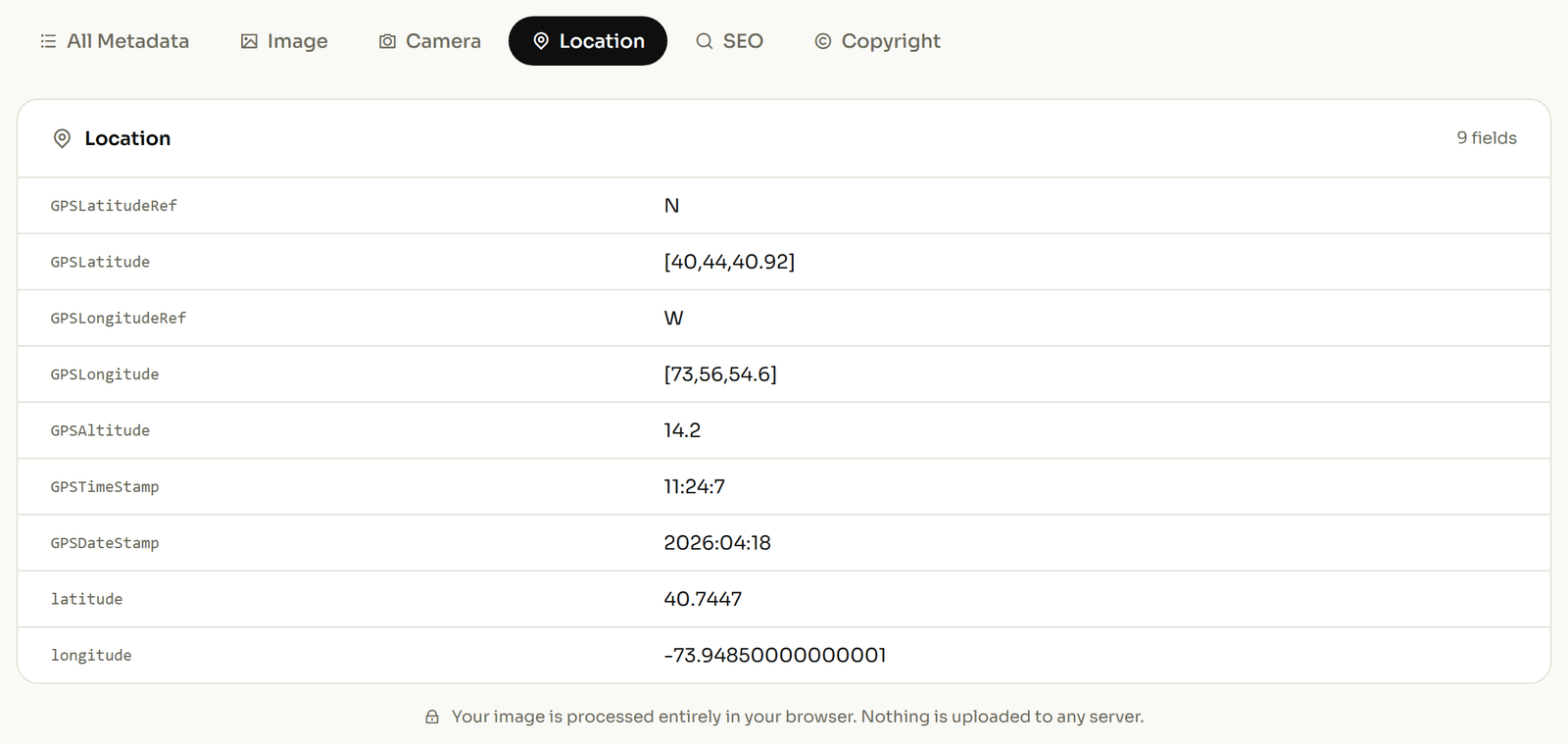
Para confirmar na sua própria foto, leia o bloco de localização de volta a partir do arquivo e procure essas quatro entradas. Se a seção GPS estiver vazia, a localização não está na foto, não importa o que o telefone mostre.
Para a versão que não é específica do hardware da Apple, existe a versão geral em quatro passos, e o que é um geotag de verdade se as tags em si forem novidade para você. Do outro lado da cerca, as configurações do Android têm nomes diferentes conforme quem fabricou o telefone.