Geotaggare foto online: tutorial in cinque passi
Questo tutorial di GeotagImg porta una foto dal caricamento al risultato finito: una posizione impostata su una mappa, i campi di copyright e descrizione compilati e un file scaricato che lei ha verificato. Funziona nel browser, quindi non c'è nulla da installare, e l'intero lavoro richiede circa un minuto una volta che sa quali caselle contano.
La maggior parte delle guide al geotagging copre le coordinate e si ferma lì. Le coordinate sono la metà facile. I campi sotto di esse decidono se la sua foto potrà essere attribuita, concessa in licenza o ritrovata in seguito, e qui vengono trattati anche quelli.
Un tutorial di GeotagImg in cinque passaggi
- Carichi la foto che vuole taggare.
- Cerchi il luogo, oppure trascini il segnaposto sul punto esatto.
- Controlli che la riga delle coordinate corrisponda alla posizione che intendeva.
- Compili i campi di descrizione e copyright.
- Scarichi il file finito come JPEG o WebP.
Il primo passaggio è l'unica preparazione. Trascini dentro una foto e il pannello conferma cosa è caricato e pronto prima che lei cambi qualcosa, cosa che conta più avanti quando lavora su più file insieme. Da lì può impostare la posizione e scriverla dentro la foto in un solo passaggio.
Impostare la posizione sulla mappa
Il pannello della posizione accetta un nome di luogo o un indirizzo nella casella di ricerca, poi lascia cadere un segnaposto. Il testo di esempio suggerisce qualcosa come "Paris, Eiffel Tower". Se conosce il punto con più precisione di quanto qualsiasi indirizzo descriva, trascini invece il segnaposto. Un tetto, una banchina di carico, il terzo green di un campo da golf: a fare fede è il segnaposto, non l'indirizzo.
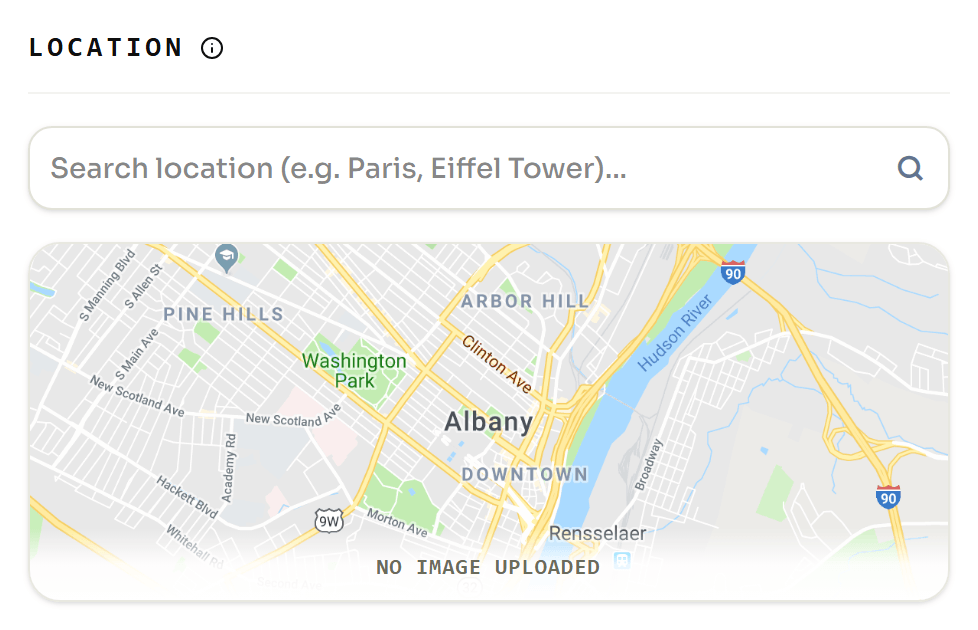
Legga la riga delle coordinate sotto la mappa prima di andare avanti. È l'ultima vista in linguaggio comune della posizione che le capiterà di avere: una volta scritti, i numeri vengono divisi e archiviati in più campi separati, e un segnaposto piazzato una via più in là sembra convincente esattamente quanto uno corretto. Controllare qui costa due secondi ed è l'intero controllo qualità.
I campi che quasi tutti i tutorial saltano
Sotto le coordinate stanno i campi che nessuno insegna, e sono la ragione per usare un editor di metadati invece di uno strumento che gestisce solo coordinate.
- Descrizione. Una frase semplice su ciò che l'immagine mostra. È il campo che più probabilmente verrà letto da una persona in futuro, e il testo di esempio suggerisce di includere una parola chiave. Lo scriva per una persona, non per un motore di ricerca.
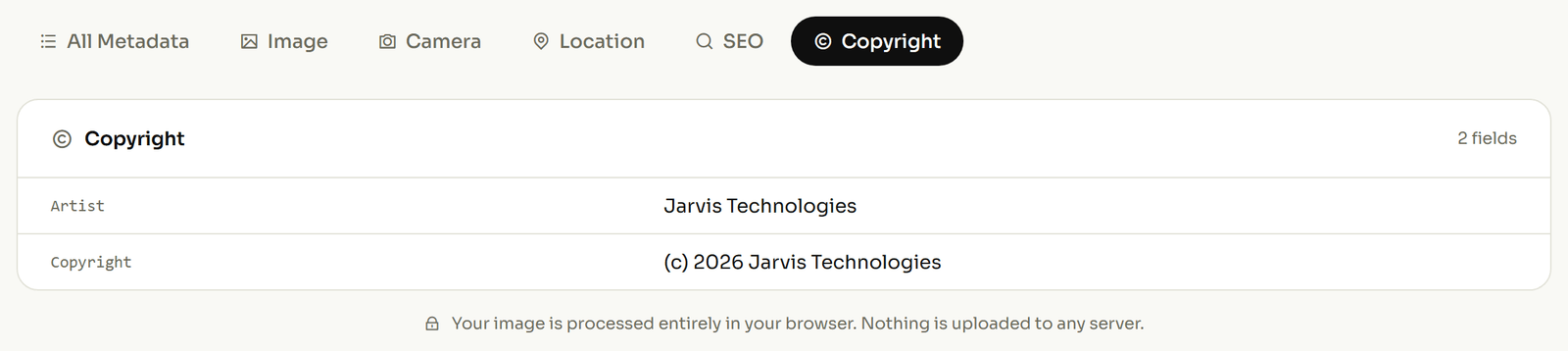
- Copyright. L'anno e il titolare. C'è un'opzione automatica che inserisce l'anno corrente al posto suo, così l'errore tipico, una foto pubblicata con una riga di copyright vecchia di quattro anni, non capita per distrazione.
- URL della licenza e stato del copyright. Contrassegni il file come Copyrighted, Public Domain o Unknown, e rimandi ai termini di licenza. È la differenza tra un'immagine che qualcuno può riutilizzare in sicurezza citando la fonte e una che verrà semplicemente presa.
Se tagga foto per la stessa attività o lo stesso cliente in modo ricorrente, salvi questi dati come preset. La riga di copyright e la licenza cambiano di rado tra uno shooting e l'altro, e riscriverle file per file è il modo in cui diventano incoerenti in tutta una libreria. Per l'insieme più ampio di campi che un'immagine può portare, veda i tag che può modificare in un'immagine.
Taggare un lotto in un solo passaggio
Una foto è la dimostrazione; un lotto è il lavoro vero. Aggiunga altri file alla stessa sessione e il pannello tiene il conto di quanto è caricato, poi una sola azione applica la posizione e i metadati impostati a tutti i file in una volta.
È la forma giusta per il lavoro che la maggior parte delle persone fa davvero: le foto di cantiere di una mattina che appartengono tutte a un solo indirizzo, un annuncio immobiliare, un giro di ispezione. Posizioni il segnaposto una volta, compili il copyright una volta, applichi a tutti. I limiti dei lotti e ciò che copre il piano gratuito sono elencati nella pagina dei piani.
Scegliere JPEG o WebP in uscita
Il passaggio di download offre JPEG e WebP, e c'è una risposta giusta a seconda di dove andrà la foto. Entrambi i formati portano i metadati: la specifica del contenitore WebP definisce un blocco dedicato ai metadati EXIF, quindi un file WebP conserva la sua posizione bene quanto un JPEG.
Il vincolo sta dal lato di chi riceve. Le linee guida sulle foto di Google Business Profile accettano solo JPG o PNG, tra 10 KB e 5 MB. Quindi una foto destinata a una scheda aziendale esce come JPEG a prescindere da quanto farebbe risparmiare WebP, e WebP resta per il suo sito, dove il file più leggero è un vantaggio netto e nulla lo rifiuta.
Verificare cosa è stato scritto davvero
Non si fidi dell'editor, né di alcun editor, su questo. Apra il file scaricato e guardi cosa contiene. È l'unico passaggio che distingue un lavoro finito da uno che sembrava finito.
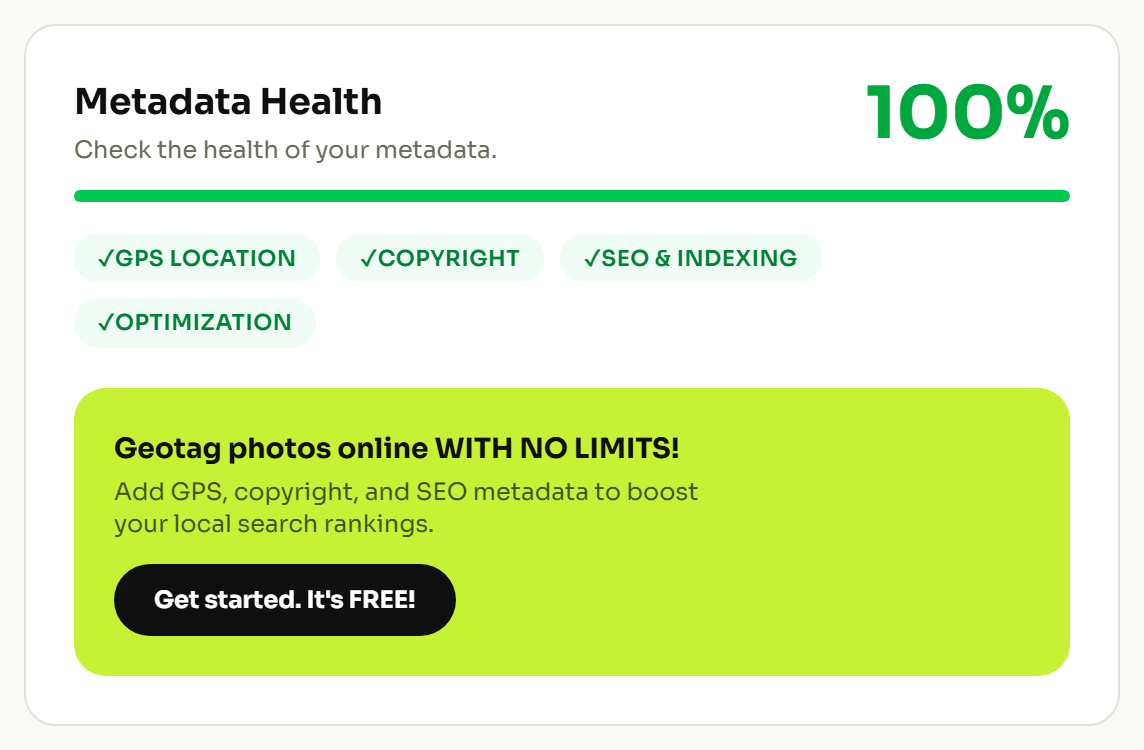
Due cose meritano di essere capite in quella schermata. Le coordinate non sono più il decimale che ha digitato: 40.7 viene archiviato come 40, 42, 0, cioè 40 gradi, 42 minuti, 0 secondi. E il segno meno di -73.9 è sparito, perché la direzione è memorizzata a parte come singola lettera in GPSLongitudeRef. Quei campi di una sola lettera sono l'unica traccia di quale lato dell'equatore e quale lato di Greenwich, e l'elenco completo si trova nel riferimento GPS di ExifTool.
Quello che vuole vedere è una latitudine con accanto la sua lettera di direzione. Se le lettere di direzione mancano, i numeri continueranno a sembrare corretti e il segnaposto finirà comunque nel posto sbagliato. La guida al geotagging in quattro passaggi spiega perché succede. Per controllare un file qualsiasi, rilegga i suoi metadati e apra la scheda della posizione.



