Come geotaggare una foto su iPhone nonostante l'HEIC

Come geotaggare una foto su iPhone dipende dal formato del file più che da qualsiasi altra cosa. Gli iPhone salvano le foto come HEIC per impostazione predefinita, e il nostro editor accetta JPEG, PNG e WebP, quindi un file HEIC viene rifiutato prima ancora di essere caricato. Imposta la fotocamera su Most Compatible per gli scatti nuovi, oppure lascia che sia iOS a convertire una foto più vecchia mentre la condividi. Poi metti il JPEG su una mappa e le coordinate finiscono scritte dentro al file stesso.
Perché la foto del tuo iPhone viene rifiutata
Un iPhone 7 o successivo salva le foto per impostazione predefinita in HEIF, il formato dietro l'estensione .heic, e non in JPEG. È un miglioramento reale sullo spazio occupato, ed è anche il motivo per cui il tuo rullino è pieno di file che molti strumenti fotografici non sono mai riusciti ad aprire.
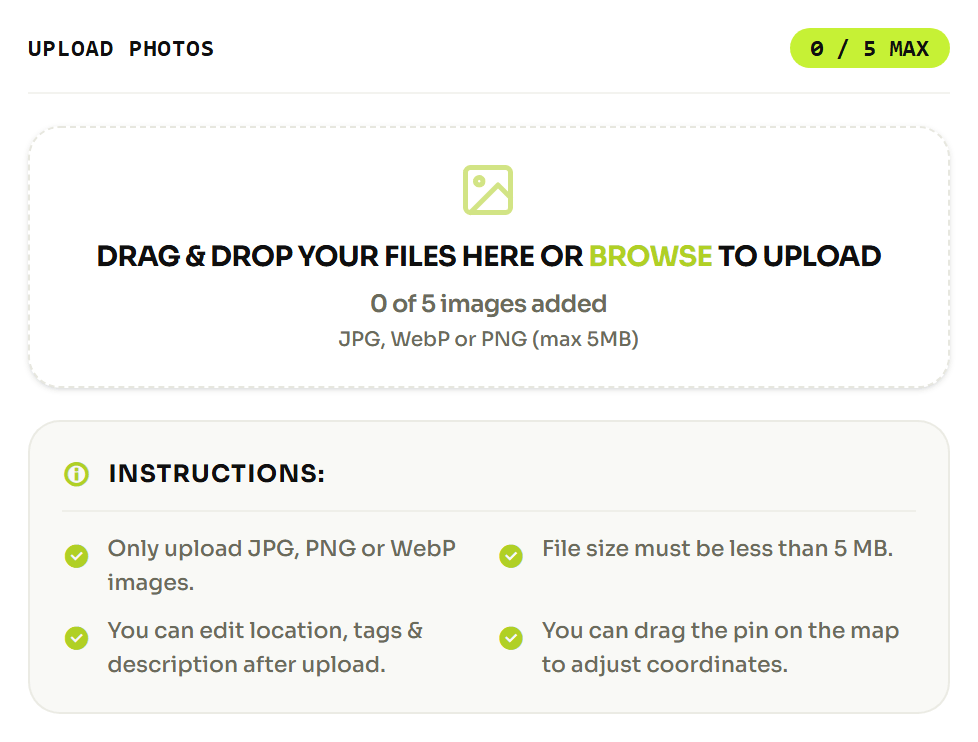
Il nostro è uno di quelli. L'editor accetta JPEG, PNG e WebP. Dagli un file .heic e ottieni "Unsupported file type. Please upload JPEG, PNG, WEBP images only." Quello che arriva davvero all'editor dipende da come porti lì la foto, e alcuni percorsi di trasferimento convertono in silenzio lungo la strada. L'abitudine che fa risparmiare tempo è convertire in JPEG di proposito, invece di sperare che ci pensi qualcosa nella catena.
Ottenere un JPEG dal tuo iPhone
Ci sono due strade, e quale ti serve dipende dal fatto che la foto esista già oppure no.
Per le foto che non hai ancora scattato. L'istruzione di Apple è: "Apri Settings, poi tocca Camera. Tocca Formats, poi tocca Most Compatible." Dopodiché, secondo la pagina di Apple su HEIF e HEVC, "tutte le nuove foto e i nuovi video useranno il formato JPEG o H.264." Non cambia nulla per le foto già presenti sul telefono. Se in seguito vuoi tornare a risparmiare spazio, la stessa pagina indica di scegliere High Efficiency.
Per le foto già sul telefono. Mandati la foto da solo. Apple segnala che, quando condividi tramite AirDrop, Messaggi o email e il dispositivo che riceve non supporta i formati più recenti, "i contenuti potrebbero essere condivisi automaticamente in un formato più compatibile, come JPEG o H.264." Mandarsi la foto via email al proprio indirizzo è la versione meno macchinosa di tutto questo, e quello che arriva di solito è un JPEG con cui puoi lavorare.
Qui c'è una trappola da tenere d'occhio. La conversione in uscita ti dà una copia, quindi l'originale HEIC resta nella libreria senza geotag. Tieni traccia di quale file hai modificato davvero, altrimenti geotagghi la copia e pubblichi l'originale.
Attiva la posizione prima di scattare
Una foto scattata con la posizione disattivata non permette di recuperare le coordinate dal telefono in un secondo momento. La fotocamera non le ha registrate, e nulla in iOS se le inventa dopo. Ecco perché vale la pena sistemare questa impostazione adesso, anche se sei arrivato qui per delle foto vecchie.
Il percorso è Settings, poi Privacy & Security, poi Location Services, poi Camera. La pagina di Apple sui servizi di localizzazione elenca le quattro scelte che un'app può avere: Never, Ask Next Time Or When I Share, While Using the App e Always. Alla fotocamera serve While Using the App. Never è l'impostazione che le indicazioni di Apple sulla privacy ti suggeriscono se vuoi l'opposto, ed è un motivo frequente per cui una fotocamera che prima geotaggava le foto ha smesso senza dire nulla.
Per togliere la posizione da una foto che hai già, la guida sulla privacy di Apple indica questa sequenza: apri la foto, tocca il pulsante More, tocca Adjust Location, poi tocca No Location.
Come geotaggare una foto iPhone dal browser
Una volta che hai un JPEG, il resto richiede circa un minuto. Puoi scrivere i tag GPS dentro al JPEG senza installare nulla.
- Esporta o converti la foto in JPEG con una delle due strade qui sopra.
- Apri l'editor e trascina il JPEG sul pannello di caricamento.
- Cerca il luogo per nome, oppure trascina il segnaposto sulla mappa.
- Leggi la coppia di coordinate sotto la mappa e conferma che sia il punto giusto.
- Compila una descrizione e delle parole chiave se vuoi anche quelle nel file.
- Scarica la foto modificata e d'ora in poi usa quella copia.
Cercare per nome è di solito più rapido che trascinare, e conta più di quanto sembri: un segnaposto messo a occhio su una mappa molto rimpicciolita può finire a qualche strada di distanza dal punto che volevi, e niente nel resto del processo se ne accorgerà per te.
Verifica che le coordinate siano finite davvero nel file
Riaprire la foto nell'app Foto non è una verifica. Quella legge la libreria di Apple, che può mostrare una posizione che il file non contiene. Leggi invece il file.
Ecco cosa viene davvero memorizzato. EXIF non conserva un decimale con segno come 40.7447. Spezza il numero in gradi, minuti e secondi, e lo tiene come valore positivo. L'emisfero vive in un tag separato di una sola lettera chiamato GPSLatitudeRef, che contiene N oppure S, mentre GPSLongitudeRef contiene E oppure W per l'altro asse. Così una latitudine di 40.7447 diventa 40 gradi, 44 minuti, 40.92 secondi, più la lettera N.
Quella separazione è il modo più comune in cui un geotag finisce per essere del tutto sbagliato. Scrivi i gradi ma perdi la lettera e la foto dichiara l'emisfero speculare, ed è così che una foto di New York finisce nell'Atlantico meridionale. Servono entrambe le metà.
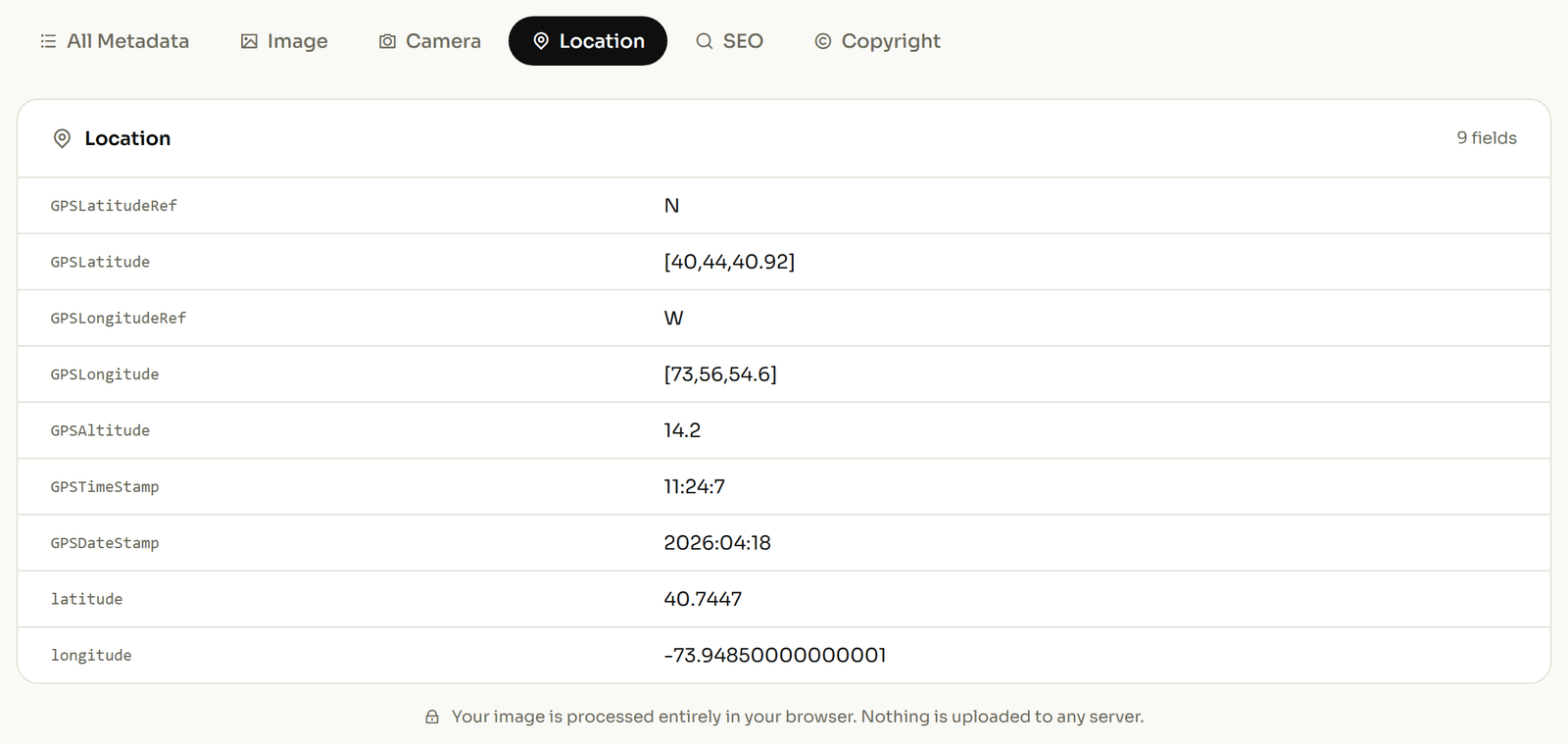
Per controllare la tua foto, rileggi il blocco della posizione dal file e cerca quelle quattro voci. Se la sezione GPS è vuota, la posizione non è nella foto, qualunque cosa ti mostri il telefono.
Per la versione non legata all'hardware Apple c'è la versione generale in quattro passaggi, e che cos'è davvero un geotag se i tag in sé sono una novità per te. Dall'altra parte della staccionata, le impostazioni Android hanno nomi diversi a seconda di chi ha prodotto il telefono.