在线给照片添加地理标记:五步教程
这份GeotagImg教程会把一张照片从载入一路带到完成:在地图上设好位置,填好版权和描述字段,并下载一个你已经检查过的文件。它在浏览器里运行,所以没有任何东西需要安装;一旦你知道哪些框重要,整件事大约只花一分钟。
大多数地理标记教程讲完坐标就停了。坐标是容易的那一半。真正决定你的照片日后能否被署名、被授权或被找到的,是坐标下面那些字段,而这里同样会讲到它们。
五个步骤的GeotagImg教程
- 载入你想标记的照片。
- 搜索这个地点,或者把图钉拖到准确的位置。
- 核对坐标读数是否与你想标的位置一致。
- 填写描述和版权字段。
- 把完成的文件下载为JPEG或WebP。
第一步是唯一需要准备的一步。把照片拖进去,在你改动任何内容之前,面板就会确认哪些文件已经载入并就绪,这一点在你同时处理多个文件时会很有用。从那里开始,你可以一次性设定位置并把它写进照片里。
在地图上设定位置
位置面板可以在搜索框里接受地名或地址,然后落下一个图钉。提示文字给出的示例类似“Paris, Eiffel Tower”。如果你对位置的了解比任何地址所能描述的都更精确,那就改用拖动图钉的方式。屋顶、装卸区、高尔夫球场的第三个果岭:说了算的是图钉,不是地址。
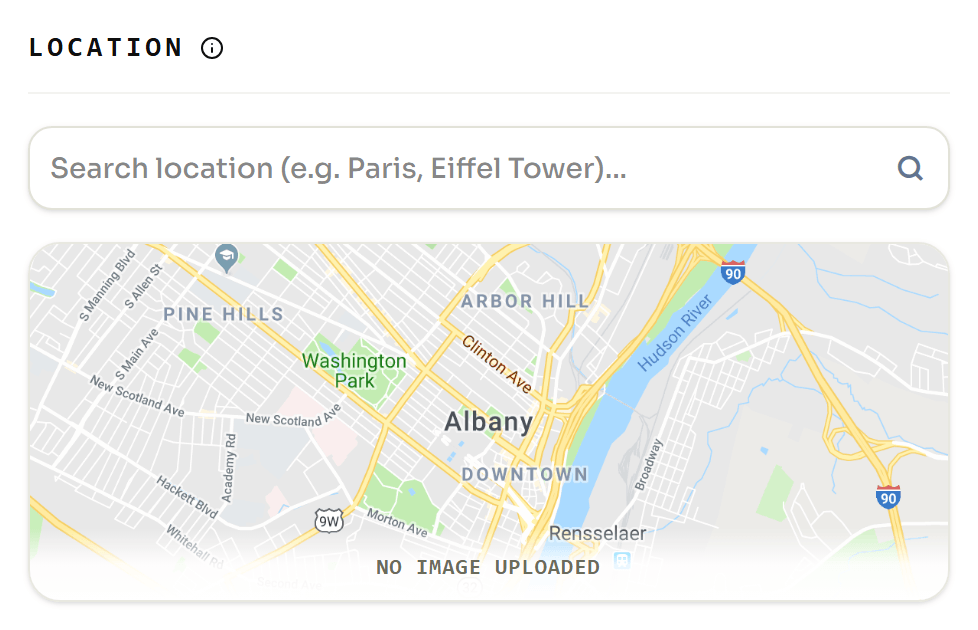
在继续之前,先看一眼地图下方的坐标行。这是你最后一次以直白方式看到这个位置:一旦写入,这些数字就会被拆开,分别存进好几个字段,而落在隔壁街道的图钉看起来跟正确的图钉一样可信。在这里核对只花两秒钟,而它就是全部的质量把关。
大多数教程跳过的字段
坐标下面是没人教的那些字段,而它们正是你值得用元数据编辑器、而不是只会写坐标的工具的原因。
- 描述。 用一句平实的话说明这张图拍的是什么。这是日后最可能被人读到的字段,提示文字建议在其中放入一个关键词。请为人而写,不要为搜索引擎而写。
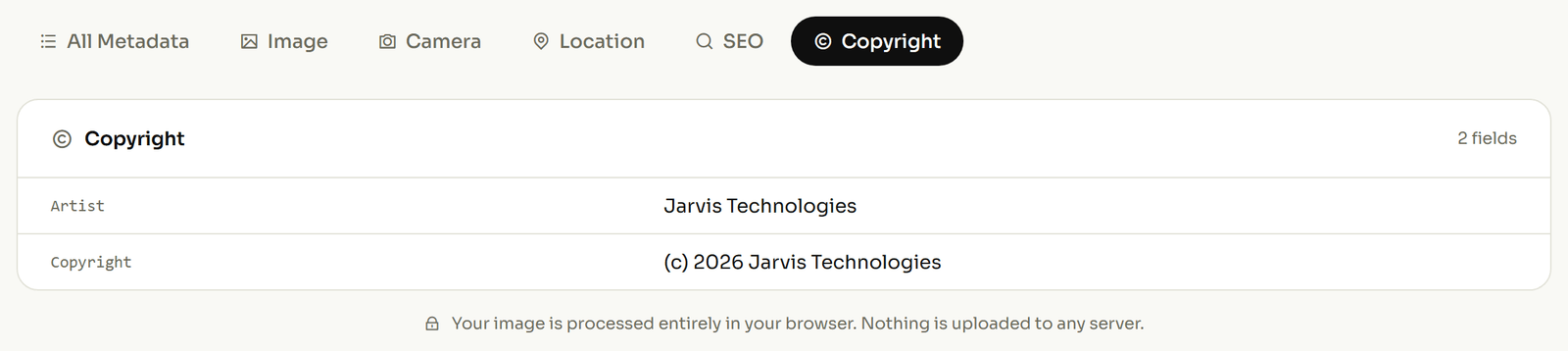
- 版权。 年份和权利人。有一个自动选项会替你填入当年年份,这样常见的失误,也就是发布出去的照片带着四年前的版权行,就不会在无意中发生。
- 许可URL与版权状态。 把文件标记为 Copyrighted、Public Domain 或 Unknown,并指向许可条款。这就是“别人可以放心署名后再用的图片”与“别人干脆直接拿走的图片”之间的差别。
如果你反复为同一家企业或同一个客户标记照片,把这些内容存成预设。版权行和许可在不同拍摄之间很少变化,而逐个文件重新敲一遍,正是它们在整个图库里变得前后不一的原因。关于一张图片能够携带的更多字段,参见你可以在一张图片里编辑的标签。
一次性标记一整批
一张照片只是演示;一整批才是真正的工作。把更多文件加进同一个会话,面板会实时统计已载入的数量,然后一个操作就把你设定的位置和元数据同时应用到每一个文件上。
这才是大多数人实际工作的正确形态:一个上午拍的、全都属于同一个地址的工地照片,一份房源资料,一趟巡检。图钉设一次,版权填一次,全部套用。批量上限以及免费方案涵盖的范围都列在方案页面上。
导出时选JPEG还是WebP
下载环节提供JPEG和WebP,具体选哪个取决于这张照片要去哪里。两种格式都能携带元数据:WebP容器规范定义了一个专门存放EXIF元数据的区块,所以WebP文件保存位置信息的完整程度与JPEG相同。
限制在接收方那一端。Google Business Profile的照片规范只接受JPG或PNG,大小在10 KB到5 MB之间。所以要放进商家信息的照片,无论WebP能省下多少,都要以JPEG导出;而WebP留给你自己的网站,在那里更小的文件是纯粹的收益,也没有任何东西会拒绝它。
检查究竟写进去了什么
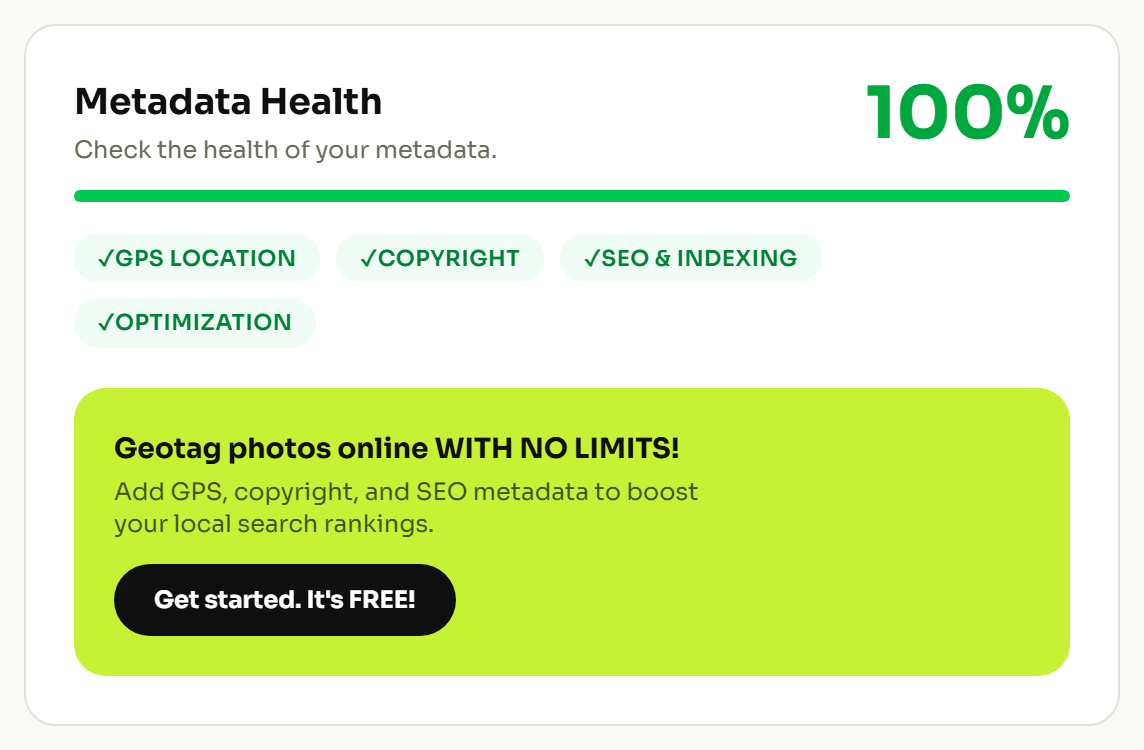
在这件事上别信编辑器,任何编辑器都别信。打开下载好的文件,看看里面到底有什么。这是唯一一个能把真正完成的工作与看起来完成的工作区分开的步骤。
这份读数里有两点值得弄懂。坐标已经不是你输入的那个十进制数了:40.7 被存成 40, 42, 0,也就是40度42分0秒。而 -73.9 里的负号不见了,因为方向是作为单个字母另外存放在 GPSLongitudeRef 里的。这些单字母字段是你身处赤道哪一侧、格林尼治哪一侧的唯一记录,它们的完整清单收录在ExifTool的GPS参考文档里。
你希望看到的是纬度旁边带着它的方向字母。如果方向字母缺失,数字看起来依然正确,图钉却依然会落在错误的地方。四步地理标记指南解释了为什么会这样。要检查任意文件,把它的元数据读回来并打开位置标签页。



