iPhone پر HEIC تصویر کو جیو ٹیگ کیسے کریں

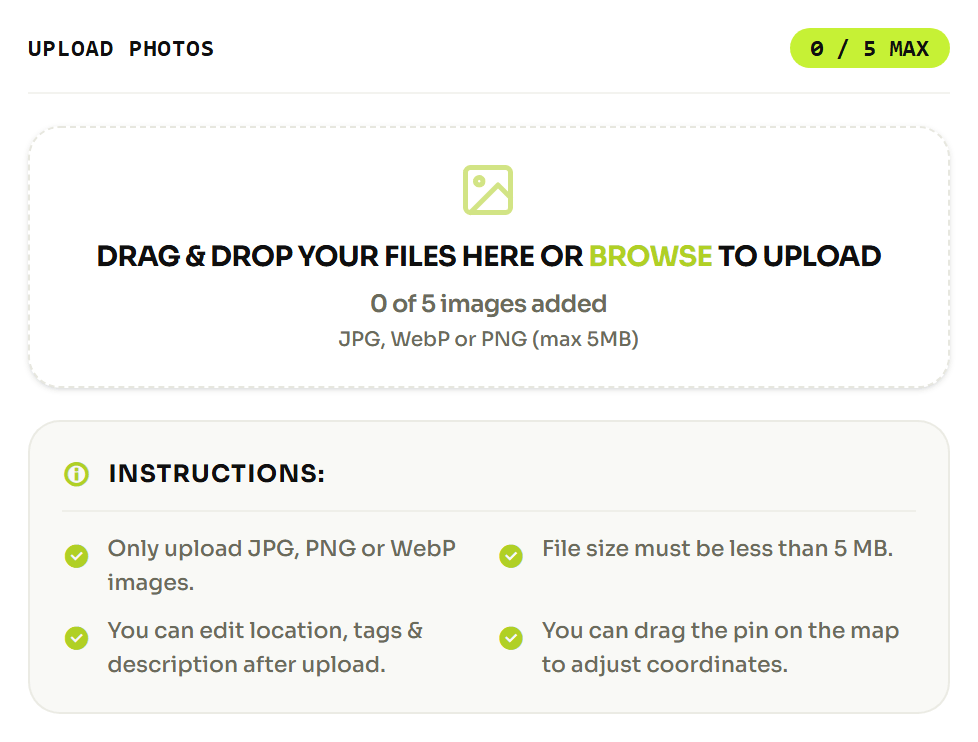
iPhone پر تصویر کو geotag کرنے کا طریقہ سب سے زیادہ فائل کے فارمیٹ پر منحصر ہے۔ iPhone بطورِ طے شدہ تصاویر HEIC میں محفوظ کرتا ہے، جبکہ ہمارا ایڈیٹر JPEG، PNG اور WebP قبول کرتا ہے، اس لیے HEIC فائل اپ لوڈ ہونے سے پہلے ہی مسترد ہو جاتی ہے۔ نئی تصاویر کے لیے کیمرے کو Most Compatible پر کر دیجیے، یا کسی پرانی تصویر کو شیئر کرتے وقت iOS کو خود تبدیل کرنے دیجیے۔ اس کے بعد JPEG کو نقشے پر رکھیے اور کوآرڈینیٹس فائل کے اندر ہی لکھ دیے جائیں گے۔
آپ کی iPhone تصویر کیوں مسترد ہوتی ہے
iPhone 7 یا اس کے بعد کا ماڈل تصاویر بطورِ طے شدہ JPEG کے بجائے HEIF میں محفوظ کرتا ہے، یعنی اسی فارمیٹ میں جو .heic ایکسٹینشن کے پیچھے ہے۔ جگہ کے اعتبار سے یہ واقعی بہتری ہے، اور یہی وجہ بھی ہے کہ آپ کا کیمرہ رول ایسی فائلوں سے بھرا ہے جنہیں بہت سے فوٹو ٹولز کبھی کھول ہی نہیں سکے۔
ہمارا ایڈیٹر بھی انہی میں سے ایک ہے۔ وہ JPEG، PNG اور WebP لیتا ہے۔ اسے .heic فائل دیجیے اور آپ کو ملتا ہے "Unsupported file type. Please upload JPEG, PNG, WEBP images only." اصل میں ایڈیٹر تک کیا پہنچتا ہے، اس کا انحصار اس پر ہے کہ آپ تصویر وہاں کیسے لے جاتے ہیں، اور بعض راستے درمیان میں خاموشی سے تبدیلی کر دیتے ہیں۔ وقت بچانے والی عادت یہ ہے کہ آپ جان بوجھ کر JPEG میں تبدیل کریں، نہ کہ یہ امید رکھیں کہ زنجیر کی کوئی کڑی یہ کام آپ کے لیے کر دے گی۔
اپنے iPhone سے JPEG نکالنا
دو راستے ہیں، اور آپ کو کون سا چاہیے یہ اس پر منحصر ہے کہ تصویر پہلے سے موجود ہے یا نہیں۔
ان تصاویر کے لیے جو آپ نے ابھی نہیں لیں۔ Apple کی ہدایت ہے، "Settings کھولیے، پھر Camera پر ٹیپ کیجیے۔ Formats پر ٹیپ کیجیے، پھر Most Compatible پر ٹیپ کیجیے۔" اس کے بعد، Apple کے HEIF اور HEVC صفحے کے مطابق، "تمام نئی تصاویر اور ویڈیوز اب JPEG یا H.264 فارمیٹ استعمال کریں گی۔" فون میں پہلے سے موجود تصاویر پر اس کا کوئی اثر نہیں پڑتا۔ اگر آپ بعد میں جگہ کی بچت واپس چاہیں تو وہی صفحہ High Efficiency منتخب کرنے کو کہتا ہے۔
ان تصاویر کے لیے جو پہلے سے فون میں ہیں۔ تصویر خود کو بھیج دیجیے۔ Apple بتاتا ہے کہ جب آپ AirDrop، میسجز یا ای میل سے شیئر کرتے ہیں اور وصول کرنے والا آلہ نئے فارمیٹس کو نہیں سمجھتا، تو "ممکن ہے میڈیا خود بخود کسی زیادہ مطابقت رکھنے والے فارمیٹ میں شیئر ہو، جیسے JPEG یا H.264۔" اپنے ہی پتے پر تصویر ای میل کرنا اس کا سب سے کم جھنجھٹ والا طریقہ ہے، اور جو چیز پہنچتی ہے وہ عموماً ایک ایسا JPEG ہوتا ہے جس پر کام کیا جا سکتا ہے۔
یہاں ایک پھندے سے ہوشیار رہیے۔ بھیجتے وقت ہونے والی تبدیلی آپ کو ایک نقل دیتی ہے، اس لیے HEIC اصل فائل بغیر ٹیگ کے آپ کی لائبریری میں پڑی رہتی ہے۔ یاد رکھیے کہ آپ نے دراصل کون سی فائل ایڈٹ کی ہے، ورنہ آپ نقل کو geotag کریں گے اور اصل شائع کر دیں گے۔
تصویر لینے سے پہلے لوکیشن آن کیجیے
جو تصویر لوکیشن بند رکھ کر لی جائے، اس کے کوآرڈینیٹس بعد میں فون سے واپس نہیں نکالے جا سکتے۔ کیمرے نے انہیں ریکارڈ ہی نہیں کیا، اور iOS میں ایسا کچھ نہیں جو انہیں بعد میں گھڑ دے۔ اسی لیے یہ ترتیب ابھی درست کر لینا فائدہ مند ہے، چاہے آپ یہاں پرانی تصاویر کے سلسلے میں آئے ہوں۔
راستہ یہ ہے: Settings، پھر Privacy & Security، پھر Location Services، پھر Camera۔ Apple کا لوکیشن سروسز کا صفحہ ان چار اختیارات کی فہرست دیتا ہے جو کسی ایپ کو مل سکتے ہیں: Never، Ask Next Time Or When I Share، While Using the App اور Always۔ کیمرے کو While Using the App چاہیے۔ اگر آپ اس کا الٹ چاہتے ہیں تو Apple کی اپنی رازداری سے متعلق رہنمائی Never منتخب کرنے کو کہتی ہے، اور یہی وہ عام وجہ بھی ہے جس سے پہلے تصاویر کو ٹیگ کرنے والا کیمرہ خاموشی سے ایسا کرنا چھوڑ دیتا ہے۔
پہلے سے موجود کسی تصویر سے لوکیشن ہٹانے کے لیے Apple کی رازداری کی رہنما دستاویز یہ ترتیب دیتی ہے: تصویر کھولیے، More بٹن پر ٹیپ کیجیے، Adjust Location پر ٹیپ کیجیے، پھر No Location پر ٹیپ کیجیے۔
براؤزر میں iPhone کی تصویر کو geotag کیسے کریں
ایک بار JPEG ہاتھ میں آ جائے تو باقی کام تقریباً ایک منٹ کا ہے۔ آپ کچھ بھی انسٹال کیے بغیر GPS ٹیگز کو JPEG کے اندر لکھ سکتے ہیں۔
- اوپر بتائے گئے دو راستوں میں سے کسی ایک سے تصویر برآمد کیجیے یا JPEG میں تبدیل کیجیے۔
- ایڈیٹر کھولیے اور JPEG کو اپ لوڈ پینل پر چھوڑ دیجیے۔
- جگہ کو نام سے تلاش کیجیے، یا نقشے پر پن کو کھینچیے۔
- نقشے کے نیچے دکھائے گئے کوآرڈینیٹ جوڑے کو پڑھیے اور تصدیق کیجیے کہ یہی صحیح مقام ہے۔
- اگر تفصیل اور کلیدی الفاظ بھی فائل میں چاہییں تو وہ بھی بھر دیجیے۔
- ایڈٹ شدہ تصویر ڈاؤن لوڈ کیجیے اور آگے سے وہی نقل استعمال کیجیے۔
نام سے تلاش کرنا عموماً کھینچنے سے تیز ہوتا ہے، اور یہ سننے میں جتنا لگتا ہے اس سے زیادہ اہم ہے: بہت دور تک زوم آؤٹ کیے نقشے پر اندازے سے رکھا گیا پن آپ کی مطلوبہ جگہ سے کئی گلیاں دور بیٹھ سکتا ہے، اور آگے کے پورے عمل میں کوئی چیز اسے آپ کے لیے نہیں پکڑے گی۔
جانچیے کہ کوآرڈینیٹس واقعی فائل میں پہنچے ہیں
تصویر کو Photos ایپ میں دوبارہ کھولنا جانچ نہیں ہے۔ وہ Apple کی اپنی لائبریری پڑھتا ہے، جو ایسی لوکیشن بھی دکھا سکتی ہے جو فائل میں موجود ہی نہیں۔ اس کے بجائے فائل کو پڑھیے۔
دراصل جو چیز محفوظ ہوتی ہے وہ یہ ہے۔ EXIF 40.7447 جیسا علامت والا اعشاریہ نہیں رکھتا۔ وہ عدد کو ڈگری، منٹ اور سیکنڈ میں توڑتا ہے اور اسے مثبت قدر کے طور پر رکھتا ہے۔ نصف کرہ ایک الگ ایک حرفی ٹیگ میں رہتا ہے جس کا نام GPSLatitudeRef ہے اور جس میں N یا S ہوتا ہے، جبکہ دوسرے محور کے لیے GPSLongitudeRef میں E یا W ہوتا ہے۔ چنانچہ 40.7447 کا عرضِ بلد بنتا ہے 40 ڈگری، 44 منٹ، 40.92 سیکنڈ، اور ساتھ حرف N۔
یہی تقسیم geotag کے کھلم کھلا غلط ہو جانے کا سب سے عام سبب ہے۔ ڈگریاں لکھ دیجیے مگر حرف رہ جائے، تو تصویر الٹے نصف کرے کا دعویٰ کرنے لگتی ہے، اور اسی طرح نیو یارک کی تصویر جنوبی بحرِ اوقیانوس میں جا نکلتی ہے۔ دونوں حصے موجود ہونے چاہییں۔
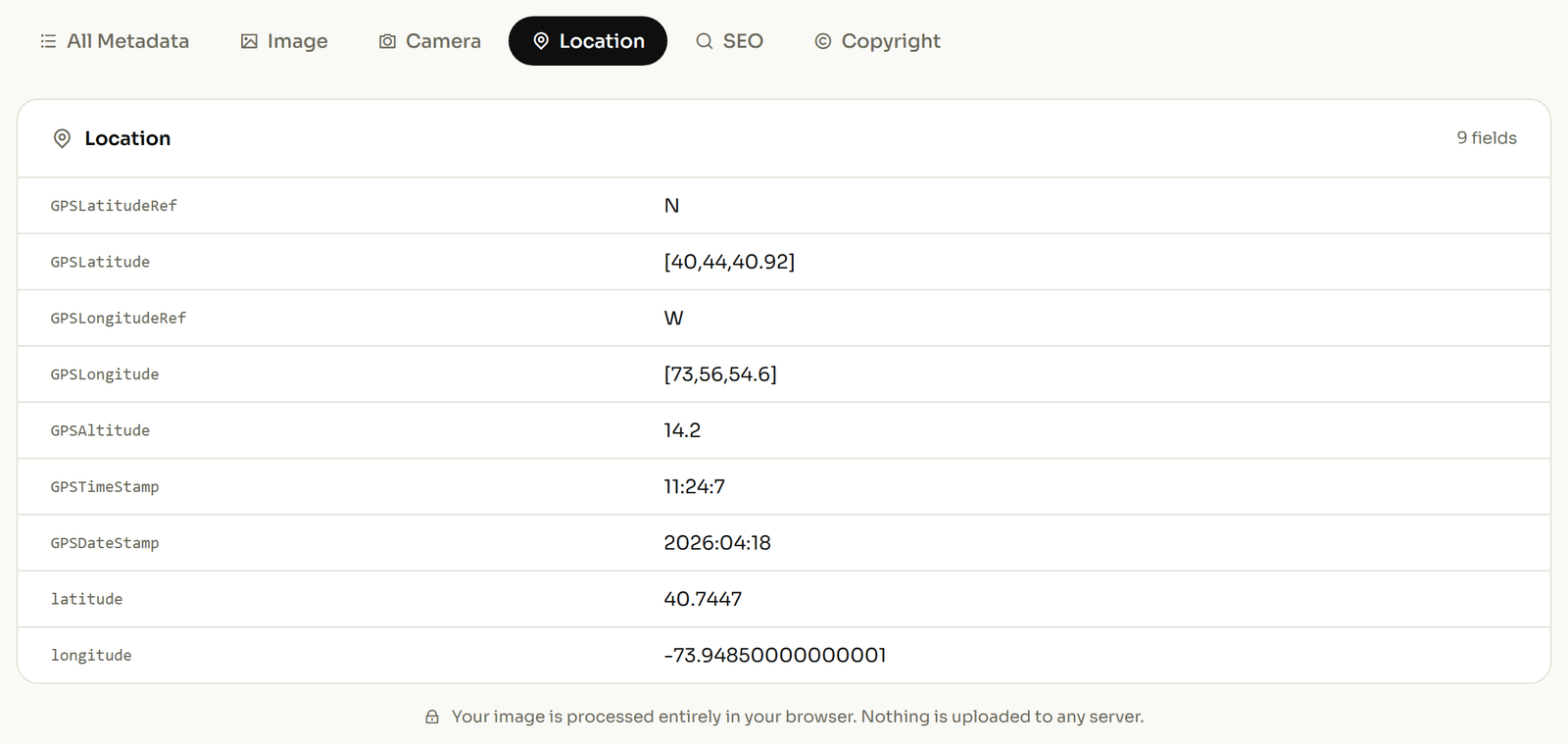
اپنی تصویر کی تصدیق کے لیے فائل سے لوکیشن کا حصہ واپس پڑھیے اور ان چار اندراجات کو دیکھیے۔ اگر GPS کا حصہ خالی ہو تو لوکیشن تصویر میں نہیں ہے، چاہے آپ کا فون کچھ بھی دکھاتا رہے۔
جو تحریر Apple کے آلات تک محدود نہیں، اس کے لیے چار مرحلوں والا عام طریقہ موجود ہے، اور اگر ٹیگز خود آپ کے لیے نئے ہیں تو geotag اصل میں ہوتا کیا ہے بھی پڑھیے۔ دوسری طرف، Android کی ترتیبات کے نام مختلف ہوتے ہیں، یہ اس پر منحصر ہے کہ فون کس نے بنایا ہے۔