كيفية إضافة موقع جغرافي لصورة على iPhone بصيغة HEIC

طريقة إضافة إحداثيات إلى صورة على iPhone تعتمد على صيغة الملف أكثر من أي شيء آخر. يحفظ iPhone الصور بصيغة HEIC افتراضيًا، بينما يقبل محررنا صيغ JPEG وPNG وWebP، لذا يُرفض ملف HEIC قبل أن يُرفع أصلًا. حوّل الكاميرا إلى Most Compatible للقطات الجديدة، أو دع iOS يحوّل صورة قديمة أثناء مشاركتها. بعد ذلك ضع ملف JPEG على الخريطة، فتُكتب الإحداثيات داخل الملف نفسه.
لماذا تُرفض صورة iPhone لديك
يحفظ iPhone 7 وما بعده الصور افتراضيًا بصيغة HEIF، وهي الصيغة التي يقف خلفها الامتداد .heic، لا بصيغة JPEG. إنها تحسين حقيقي من ناحية المساحة، وهي في الوقت نفسه سبب امتلاء ألبومك بملفات لم تستطع كثير من أدوات الصور فتحها يومًا.
ومحررنا واحد منها. المحرر يقبل JPEG وPNG وWebP. أعطه ملف .heic وستحصل على "Unsupported file type. Please upload JPEG, PNG, WEBP images only." أما ما يصل فعلًا إلى المحرر فيتوقف على الطريقة التي تنقل بها الصورة، فبعض مسارات النقل تحوّل الملف بصمت في الطريق. العادة التي توفر الوقت هي أن تحوّل إلى JPEG عن قصد بدلًا من أن تأمل أن تتكفل بذلك حلقة ما في السلسلة.
كيف تخرج ملف JPEG من جهاز iPhone
هناك مساران، وأيهما تحتاج يتوقف على ما إذا كانت الصورة موجودة بالفعل.
للصور التي لم تلتقطها بعد. تعليمات Apple هي: "افتح Settings ثم اضغط على Camera. اضغط على Formats ثم اضغط على Most Compatible." بعد ذلك، وبحسب صفحة Apple حول HEIF وHEVC، "ستستخدم جميع الصور ومقاطع الفيديو الجديدة صيغة JPEG أو H.264." وهذا لا يغير شيئًا في الصور الموجودة على الهاتف. وإن أردت لاحقًا استعادة توفير المساحة، فالصفحة نفسها تشير إلى اختيار High Efficiency.
للصور الموجودة على الهاتف بالفعل. أرسل الصورة إلى نفسك. تشير Apple إلى أنك حين تشارك عبر AirDrop أو الرسائل أو البريد ولا يدعم الجهاز المستقبِل الصيغ الأحدث، فإن "الوسائط قد تُشارك تلقائيًا بصيغة أكثر توافقًا، مثل JPEG أو H.264." وإرسال الصورة بالبريد إلى عنوانك أنت هو أبسط صور هذه الطريقة، وما يصل عادة ملف JPEG يمكنك العمل عليه.
انتبه هنا إلى مطب واحد. التحويل أثناء الإرسال يعطيك نسخة، فيبقى الأصل بصيغة HEIC في مكتبتك بلا إحداثيات. تابع أي ملف حررته فعلًا، وإلا أضفت الإحداثيات إلى النسخة ونشرت الأصل.
شغّل الموقع قبل التصوير
الصورة التي تُلتقط والموقع مغلق لا يمكن استعادة إحداثياتها من الهاتف لاحقًا. الكاميرا لم تسجلها، ولا شيء في iOS يخترعها بعد ذلك. لهذا يستحق هذا الإعداد أن تصلحه الآن حتى لو جئت إلى هنا بسبب صور قديمة.
المسار هو Settings ثم Privacy & Security ثم Location Services ثم Camera. تسرد صفحة Apple عن خدمات الموقع الخيارات الأربعة المتاحة لأي تطبيق: Never وAsk Next Time Or When I Share وWhile Using the App وAlways. وتحتاج الكاميرا إلى While Using the App. أما Never فهو الإعداد الذي توجهك إليه إرشادات الخصوصية من Apple إن أردت العكس، وهو سبب شائع لتوقف كاميرا كانت تضيف الإحداثيات عن فعل ذلك بلا إشعار.
ولإزالة الموقع من صورة لديك بالفعل، يعطي دليل الخصوصية من Apple هذا الترتيب: افتح الصورة، واضغط على زر More، ثم اضغط على Adjust Location، ثم اضغط على No Location.
كيف تضيف الإحداثيات إلى صورة iPhone من المتصفح
ما إن يصبح ملف JPEG بين يديك حتى يستغرق الباقي نحو دقيقة. يمكنك كتابة وسوم GPS داخل ملف JPEG دون تثبيت أي شيء.
- صدّر الصورة أو حوّلها إلى JPEG بأحد المسارين أعلاه.
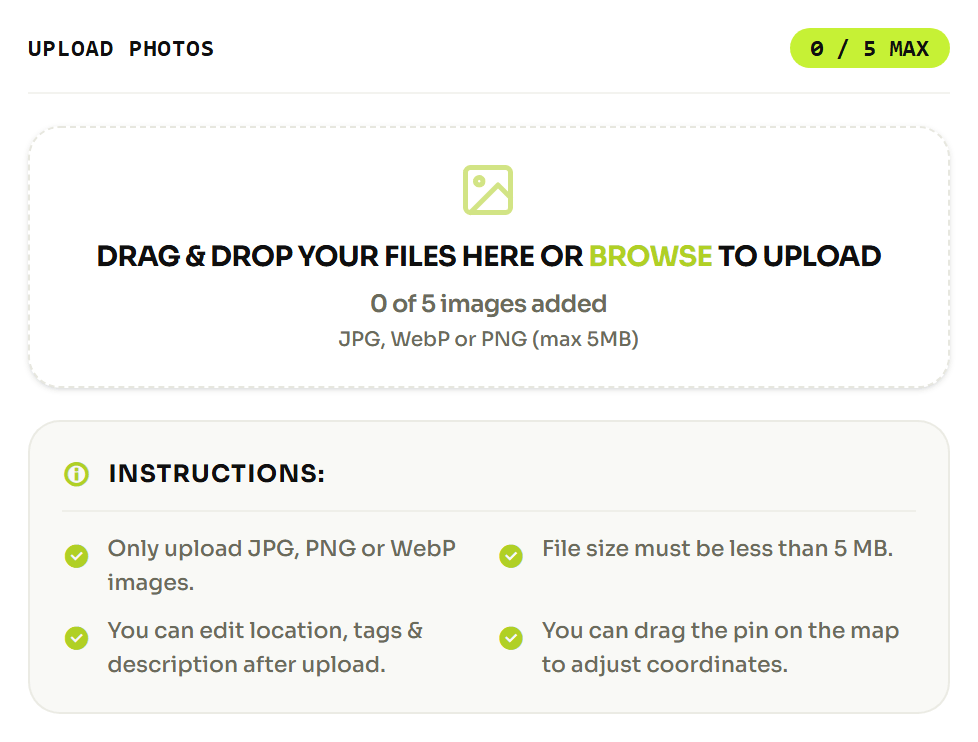
- افتح المحرر وأفلت ملف JPEG على لوحة الرفع.
- ابحث عن المكان بالاسم، أو اسحب الدبوس على الخريطة.
- اقرأ زوج الإحداثيات أسفل الخريطة وتأكد من أنه المكان الصحيح.
- املأ وصفًا وكلمات مفتاحية إن أردت وجودها في الملف أيضًا.
- نزّل الصورة بعد التحرير واستخدم تلك النسخة من الآن فصاعدًا.
البحث بالاسم أسرع عادة من السحب، وأهميته أكبر مما تبدو عليه: الدبوس الذي يوضع بالعين على خريطة مصغّرة كثيرًا قد يستقر على بعد عدة شوارع من المكان المقصود، ولا شيء في بقية العملية سيلتقط ذلك نيابة عنك.
تأكد من أن الإحداثيات وصلت فعلًا إلى الملف
إعادة فتح الصورة في تطبيق الصور ليست تحققًا. فهو يقرأ مكتبة Apple نفسها، وقد تعرض موقعًا لا يحتويه الملف. اقرأ الملف بدلًا من ذلك.
وهذا ما يُخزَّن فعلًا. لا يحتفظ EXIF بعدد عشري بإشارة مثل 40.7447. بل يقسم الرقم إلى درجات ودقائق وثوانٍ ويحفظه كقيمة موجبة. أما نصف الكرة فيقيم في وسم منفصل من حرف واحد اسمه GPSLatitudeRef ويحمل N أو S، بينما يحمل GPSLongitudeRef حرف E أو W للمحور الآخر. وهكذا يصبح خط عرض 40.7447 هو 40 درجة و44 دقيقة و40.92 ثانية، مع الحرف N.
هذا الانقسام هو أشيع طريقة تجعل الإحداثيات خاطئة تمامًا. اكتب الدرجات وافقد الحرف، فتدّعي الصورة نصف الكرة المعاكس، وهكذا تظهر صورة من نيويورك في جنوب الأطلسي. لا بد من وجود النصفين معًا.
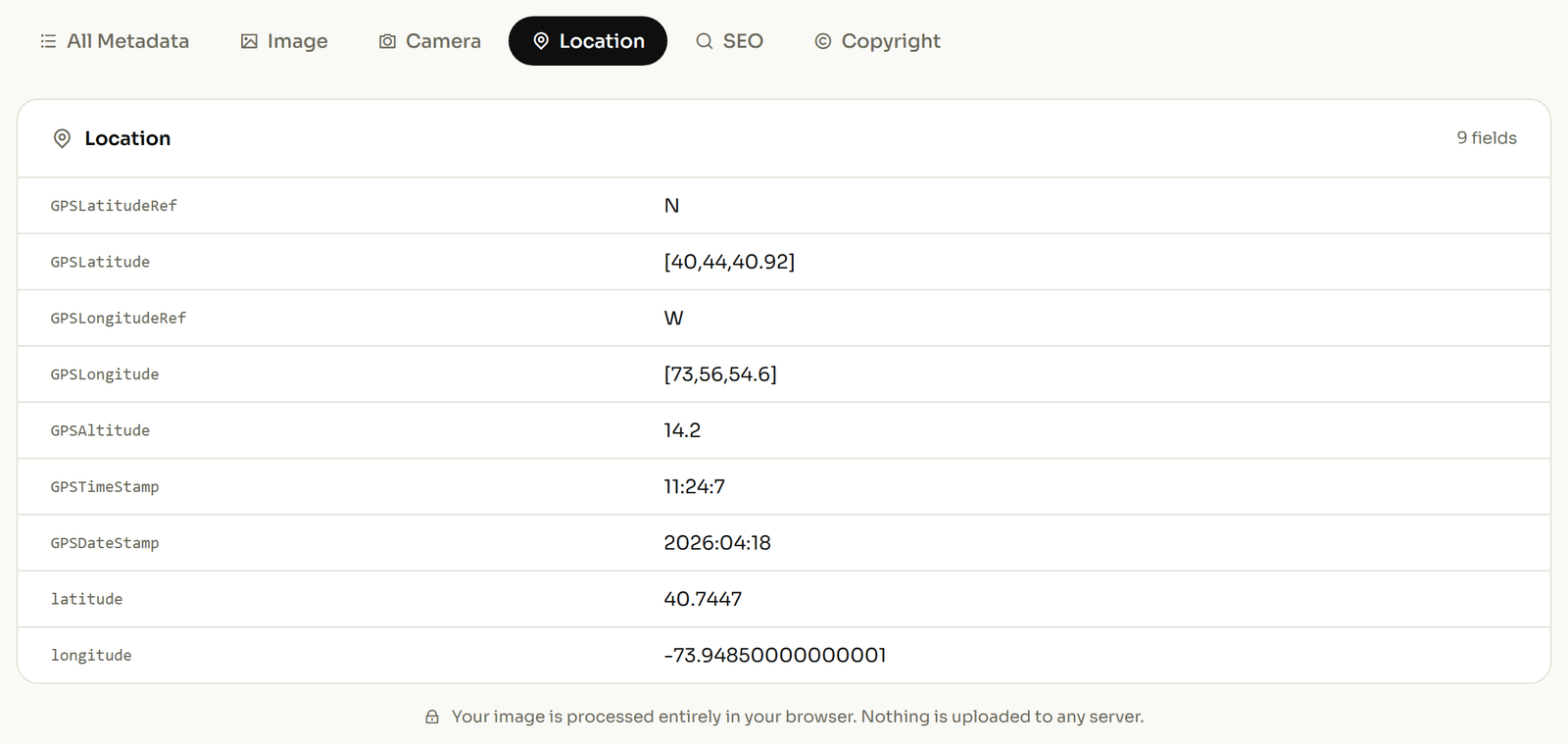
وللتأكد من صورتك أنت، اقرأ كتلة الموقع من داخل الملف وابحث عن تلك المدخلات الأربعة. فإن كان قسم GPS فارغًا فالموقع ليس في الصورة مهما أظهر لك هاتفك.
وإن أردت النسخة غير المرتبطة بأجهزة Apple فهناك الشرح العام في أربع خطوات، وكذلك ما هي الإحداثيات المضمّنة فعلًا إن كانت الوسوم نفسها جديدة عليك. وعلى الجانب الآخر، تحمل إعدادات Android أسماء مختلفة بحسب الشركة التي صنعت الهاتف.